PPT视频怎么全屏播放?设置方法与自动播放说明
PPT视频要在放映时铺满屏幕,在普通视图选中视频对象,打开【播放】选项卡,在【视频选项】中勾选【播放全屏】即可。编辑区里视频仍保持原来的大小,进入幻灯片放映后才会按全屏方式播放,所以要从放映模式试播一次。
PPT视频全屏播放怎么设置
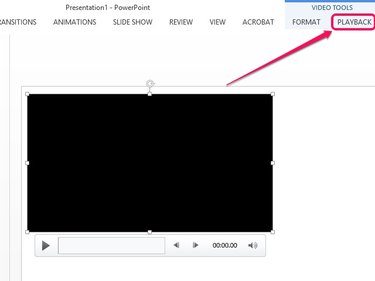
1、选中视频并打开【播放】
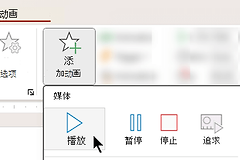
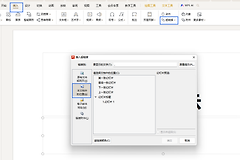
单击幻灯片中的视频,视频四周出现选中框后,顶部功能区会显示视频工具。切换到【播放】,即可调整视频的启动、音量和放映方式。点到封面图或普通形状时,这个选项卡不会出现。
2、启用【播放全屏】
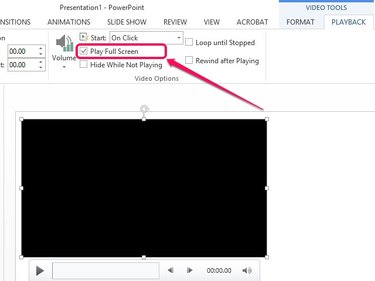
在【播放】的【视频选项】区域勾选【播放全屏】。它不会拉大编辑页上的视频框,而是让视频播放到这一页时占用整个显示屏。原视频比例与屏幕比例不同,画面仍可能留黑边。把文件接到实际投影设备试播,可以提前发现拉伸或失真。
3、按演示节奏设置开始方式
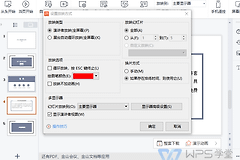
【开始】旁的下拉菜单用于决定何时播放。切到该页就播放,选择【自动】。需要讲解者控制时机,可保留按单击顺序或选择单击后播放。自动开始适合视频作为单独过场,单击开始更适合先讲解再播放,两种方式都能与【播放全屏】一起使用。
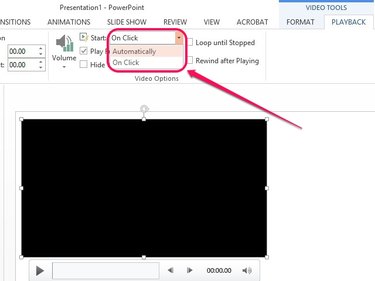
4、从当前页放映查看效果
切到含视频的幻灯片,选择【幻灯片放映】→【从当前幻灯片开始】,按设定方式播放视频。全屏成功后,视频会扩展到整个显示屏。播放结束后看它是否回到这张幻灯片,并留意声音是否从现场设备正常输出。
没有【播放全屏】选项时检查视频来源
从YouTube或其他网站插入的在线视频,可能没有全屏播放选项。要稳定全屏展示,准备可在本机播放的视频文件,通过【插入】→【视频】从电脑重新插入。选中后再查看【播放】里的选项。
已经勾选选项但放映时没有按预期开始,可回到【播放】核对【开始】方式,再从当前页试播。视频被移到幻灯片外或隐藏后,还要设为自动播放,或用触发器、图片、按钮等控件启动。页面没有触发动作时,视频不会自己开始。
放映前的三项检查
- 从当前页试播,查看自动或单击启动是否符合演讲节奏。
- 观察字幕、人物和画面边缘,判断原视频在全屏时有没有明显变形。
- 接上现场投影仪或外接屏再播放一次,并检查声音输出设备。
【播放全屏】决定显示效果,【开始】决定播放时机。把两项分开检查,现场出现问题时就能区分是显示设置还是启动方式造成的。