Word文档怎么关闭审阅/修订模式?
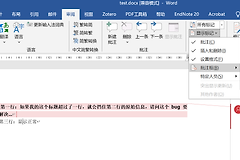
要关闭Word的审阅或修订模式,先到【审阅】选项卡点一下【修订】,让它不再记录新的改动。已经出现的删除线、插入文字和气泡不会因此消失,还要按内容是否保留,选择【接受】或【拒绝】来处理已有修订。
Word文档修订模式:关闭记录并清除痕迹
1、先看文档是否仍在记录修订
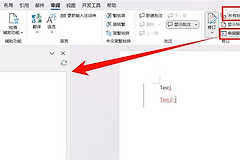
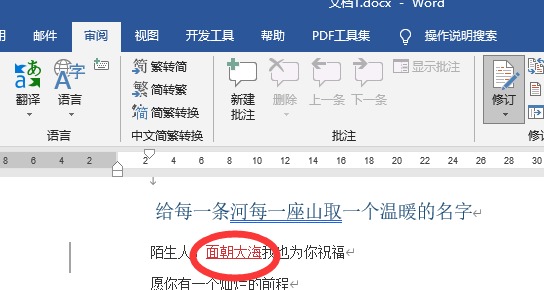
打开文件后,进入【审阅】。如果【修订】按钮处于启用状态,Word会把之后的插入、删除和格式调整继续标出来。点击它关闭记录即可。可以随手输入几个字再删除,页面不再出现新的彩色标记,就说明这一步已经生效。
2、进入审阅选项卡找处理入口
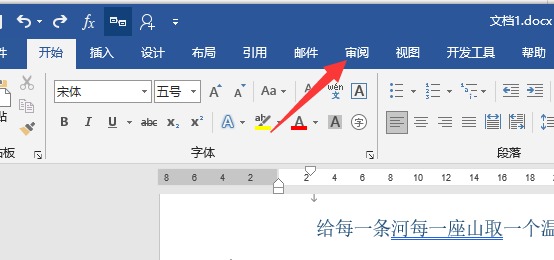
已有的红线或删除线仍留在页面上是正常现象,它们是此前已经保存的修订记录。继续留在【审阅】选项卡,后面的【接受】和【拒绝】按钮才是清理这些记录的入口。
3、要保留修改,选择接受所有修订
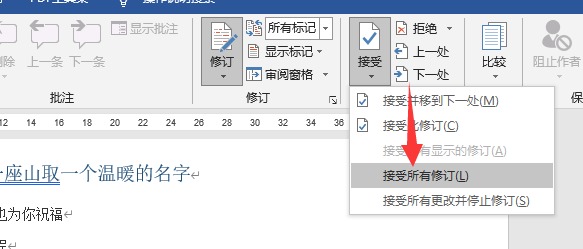
确认文档里的修改都应该保留时,展开【接受】的下拉菜单,选【接受所有修订】。这样会把修订后的文字作为正式内容留下,同时去掉修改痕迹。多人协作的文件建议先另存一份副本,避免把仍需讨论的内容直接定稿。
4、处理完成后看正文是否恢复干净
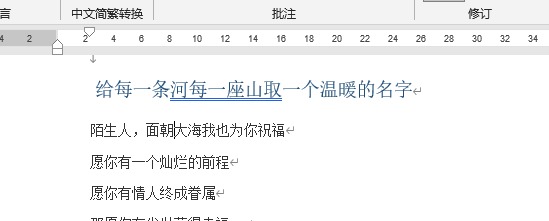
接受完成后,原来的删除线和插入标记应不再显示,正文会恢复成普通文字。此时保存一次,再切回【所有标记】看一眼,能避免只在当前视图里看起来干净。
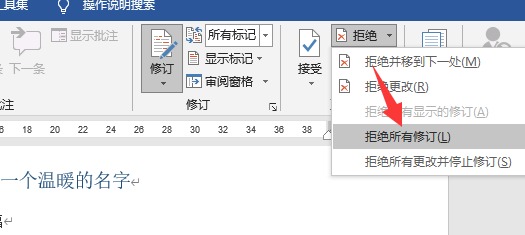
5、不想保留修改,改用拒绝所有修订
如果这些修改本来就不该写进正式文档,展开【拒绝】并选【拒绝所有修订】。它会撤销被记录的改动,恢复到修改前的内容。接受和拒绝只能二选一,先判断要保留哪一版文字再操作。
无标记、批注和最终复核不是同一件事
| 你看到的情况 | 应当怎么做 | 处理后的结果 |
|---|---|---|
| 只想暂时不看红线 | 在显示选项中切换【无标记】 | 修订仍保存在文件里,切回【所有标记】还能看到 |
| 要把修改定为最终文本 | 选择【接受所有修订】 | 保留修改后的文字,去掉修订痕迹 |
| 要撤回已记录的修改 | 选择【拒绝所有修订】 | 恢复修改前的文字,去掉修订痕迹 |
【无标记】只是隐藏显示,不等于删除修订。把文件发给别人、重新打开文件或切回【所有标记】时,隐藏的内容仍可能出现。交付前必须把每一条修改做出接受或拒绝的决定,不能只把标记藏起来。
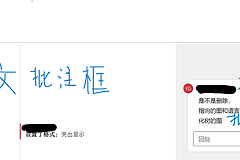
批注也要单独处理。接受所有修订不会自动删除批注,仍有批注气泡时,在【审阅】的批注区域删除选中的批注,或按需要选择删除全部批注。最后保存并重新打开文件,切换到【所有标记】复核一次,确认没有遗漏的修订和批注,再把文件发出。