Word文档怎么插入图片?Word文档图片位置和文字环绕怎么调
在Word文档的目标段落单击,把光标放到插图位置,然后选择【插入】→【图片】→【此设备】。选中本地文件后点【插入】或【打开】,图片就会进入该位置附近。插入完成后查看段落归属,再按用途调整大小和文字环绕。
Word文档插入图片的操作步骤
1、确定图片要落在哪一段
在正文中单击一次,让闪烁的光标停在目标位置。嵌入型图片会像一行文字一样跟着这个段落移动。光标放错后即使调整图片,增删文字时仍可能跑位。
2、从电脑中选择图片文件
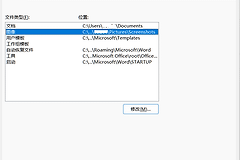
打开【插入】选项卡,点击【图片】后选择【此设备】或版本中对应的“图片来自文件”。在文件浏览器里选中照片、截图或图示,点【插入】或【打开】。图片放入正文后,查看显示是否完整,并确认位置是否靠近刚才的插入点。
3、按用途选择图片来源
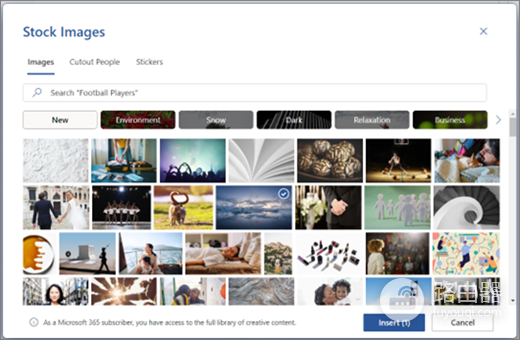
部分Word版本还提供库存图像或联机图片入口,适合补充通用配图。教程截图、表格示例或公司资料宜从本地文件插入,图片内容更容易确认和替换。
4、保存前做一次版式检查
滚动查看图片前后的两三段文字和分页,确认图片没有遮住标题、没有被拆到下一页,也没有把后一段意外挤到旁边。保存后重新打开文档复核一次,可及早发现换页造成的位置变化。
插入后怎样调大小和文字环绕
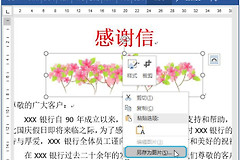
选中图片后,拖动四个角的控点缩放,能保持原有比例。不要只拉左右边或上下边,否则人物、图标和截图会变形。图片过大就缩到仍能看清关键内容的尺寸,并给正文留出空白。
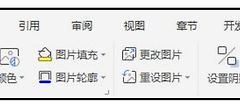
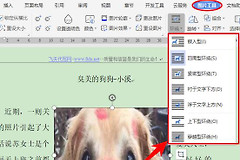
默认的【嵌入型】最稳妥,图片会随段落顺序排列,适合教程图和流程图。需要让正文排在图片两侧,可在图片的布局或文字环绕选项中选择四周型、紧密型或上下型。切换后查看下一段的首行。文字被挤得过窄,就改用上下型。
要自由拖动图片,需要使用非【嵌入型】的环绕方式。图片位置总随文字改变,可改回【嵌入型】以便维护。调整过浮动图片后,翻到前后页面确认锚定段落和页码没有受影响。
图片模糊、太大或移动不了时怎么处理
放大后发糊,说明原图分辨率不够,应换清晰的原文件,不要反复放大低清缩略图。文档体积明显变大,可在图片格式相关功能中压缩图片,但压缩后要重新检查截图里的按钮和文字是否仍看得清。
无法拖动并不一定是故障:嵌入型图片本来只能在段落中移动。需要把它放到页面其他位置,可切换文字环绕后拖动。位置总是错位时,改回嵌入型并把光标放回目标段落重新插入,比反复拖拽更省事。