Excel表格打不开怎么办?Excel文件损坏和Excel无法启动的修复方法
Excel能打开空白工作簿,只有某个文件报错,问题一般出在工作簿本身。Excel程序也无法启动,需要检查加载项或修复Office。文件里有重要数据时,最好复制一份再操作,避免修复或另存时覆盖原件。
Excel能不能正常启动
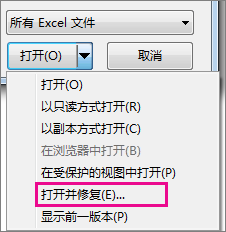
- Excel能打开空白工作簿,只有某个文件打不开:把文件复制到本地磁盘,再使用“打开并修复”。
- 双击文件没有反应,但从开始菜单可以打开Excel:在Excel里选择“文件 > 打开”测试,随后检查DDE选项。
- Excel、Word等Office程序都无法启动:进入安全模式测试,或者修复Office。
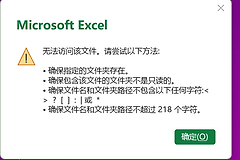
文件来自聊天软件、邮件或网盘时,还要确认文件是否下载完整、扩展名有没有被改错。存放在共享目录或网络位置的文件,可以复制到桌面或文档文件夹后再打开,以排除网络中断和访问权限的影响。
损坏工作簿怎么修复
- 打开Excel,进入“文件 > 打开 > 浏览”。
- 选中打不开的工作簿,不要直接双击文件名。
- 点击“打开”按钮右侧的箭头,选择“打开并修复”。
- 选择“修复”。无法完整恢复工作簿时,再使用“提取数据”读取其中的数值和公式。
恢复出的内容要另存为新文件,不要覆盖原文件。重新打开新文件,检查工作表、公式和图表是否完整。仍有内容缺失时,再从备份、历史版本或以前发送过的文件中找回原数据。
Excel安全模式入口
按下Win+R打开“运行”,输入下面的命令:
excel /safe安全模式可以打开Excel,正常启动却失败,常见原因是加载项、启动文件或自定义设置冲突。进入“文件 > 选项 > 加载项”,在底部“管理”中选择“COM加载项”,停用近期安装的加载项。每次只调整一项,重启Excel后查看是否恢复。
从开始菜单可以打开Excel,双击工作簿却没有反应时,进入“文件 > 选项 > 高级 > 常规”,确认“忽略使用动态数据交换(DDE)的其他应用程序”没有被勾选。不同版本的选项名称可能略有差异,找到包含DDE的设置即可。
修复Office
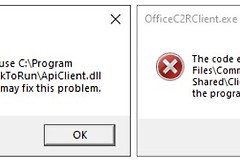
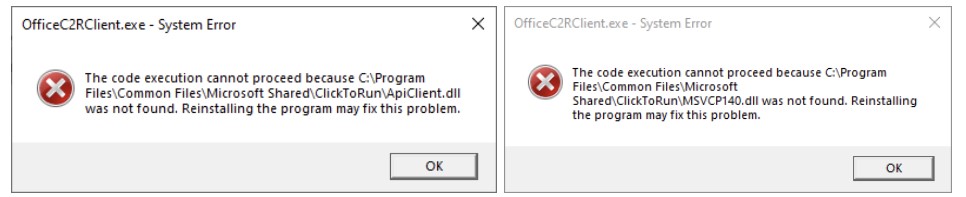
Excel连安全模式也无法启动,或者多个Office程序同时报错,可以修复整个Office套件。Win11进入“设置 > 应用 > 已安装的应用”,找到Microsoft 365或Office,点击右侧省略号并选择“修改”。Win10可以在“应用和功能”中找到相同入口。
“快速修复”会检查本地安装文件,耗时相对较短。快速修复没有解决问题,再选择“联机修复”。联机修复会重新下载Office组件,需要保持网络稳定,完成后可能需要重新登录Office账号。
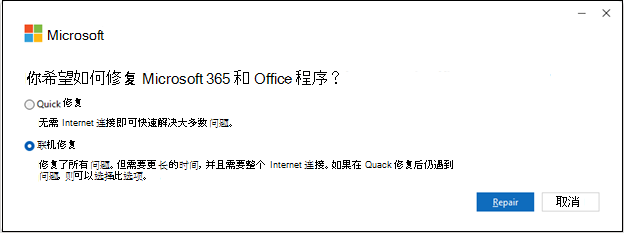
不同Office安装版本显示的按钮可能略有差别,找到“修改”或“修复”入口即可。修复结束后重启电脑,分别测试空白工作簿和原文件。空白工作簿可以打开、只有原文件仍然报错,继续处理文件损坏,不要反复卸载整个Office。