Word文档无法打印怎么办?Word打印时测试页怎么判断故障?
Word文档无法打印,最有效的起点不是反复更改版式,而是分别测试打印机和文档。Windows测试页失败,先解决设备连接、队列或驱动。测试页能打印,再新建一个简单Word文件测试。新文件可打印时,原来的文档可能存在损坏内容或某个复杂对象。排查前另存原文件副本,避免修改过程中丢失资料。

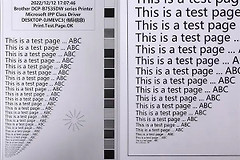
通过Windows测试页确认打印机是否可用
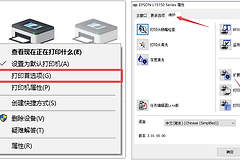
检查打印机电源、纸张、墨水或碳粉,以及USB线或网络连接。打开Windows的打印机设置,进入当前设备的打印机属性并执行测试页。测试页没有输出,故障并不局限于Word。检查设备是否脱机、队列是否有异常任务,并按需要处理驱动或网络连接。
新建Word文件比较打印结果
新建空白Word文档,输入几行文字后打印。这个测试文件能正常输出,说明打印机和Word的基本打印功能正常,排查重点应放在原文档。将原稿另存副本,把最近加入的表格、图片、字体或嵌入对象逐步移除并测试,也可把内容少量复制到新文件中定位问题部分。
全部Word文件失败时修复Office或处理设备报错
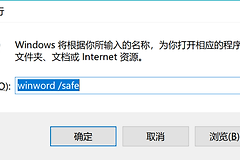
原文档和新文档都失败、但Windows测试页正常,继续按Microsoft的Office应用修复流程完成在线修复,然后重新打开Word测试。打印机面板或Windows出现明确错误代码,应按设备厂商针对该错误代码的说明处理。驱动损坏或设备本身报错不能靠修改Word文档解决。
打印任务一直卡在队列、打印机显示脱机,或其他软件同样不能打印,先从打印机一侧清理问题。清除异常任务、重启打印机和电脑后重新打印测试页,再判断是否需要回到Word检查文档。每一步都保留测试结果,能避免在设备故障时反复破坏原来的Word排版。已确认硬件正常后再修改文档内容,排查会更清楚,也更容易恢复原有工作。涉及重要合同或报告时,应保留一个未改动的原始副本。