PPT怎么转换成Word文档?用创建讲义保留页面并补充文字
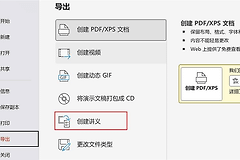
把PPT转成Word,最稳的做法不是把每页强行变成可编辑排版,而是在PowerPoint的【文件】→【导出】中使用【创建讲义】。它会在Word新窗口生成讲义,幻灯片以图像形式保留,适合补充文字、添加备注和打印。继续编辑文字时,另行整理PPT的标题和要点。
PPT转换成Word的官方讲义路径
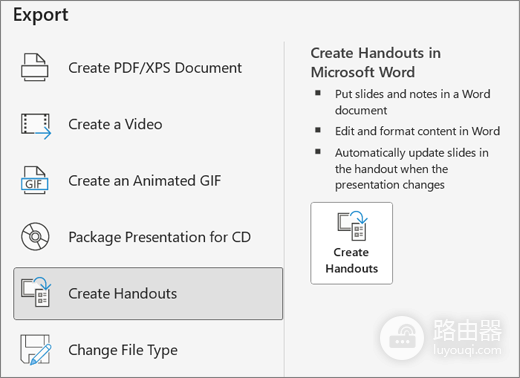
打开要转换的演示文稿,进入【文件】→【导出】→【创建讲义】,选择【在Microsoft Word中创建讲义】。这里生成的是Word讲义,不是把每个形状、图表和动画拆成Word元素。复杂页面能保留视觉样式,代价是幻灯片画面不能像Word段落一样随意改字。
打开【发送到Microsoft Word】对话框后,先选页面布局。带备注的布局适合在幻灯片旁边做批注,相应的讲义布局可让缩略图居中展示。【粘贴】会把PPT内容作为固定副本写入Word。【粘贴链接】可反映原PowerPoint更新,但文件之间会产生依赖,交付给他人前要仔细测试。
Word讲义生成后怎样整理
确认后PowerPoint会打开新的Word文档。先检查封面、带表格的页面和最后一页,重点看幻灯片缩略图是否完整、页边距是否合适、备注是否被截断。打印前把纸张方向、页眉页脚和页码统一调整,再保存为单独的 .docx文件。
Word中的讲义适合增加会议结论、每页说明和审阅意见。原PPT中的文字仍主要存在于幻灯片图像中,可搜索、可持续修改的文字稿应在图像下补写标题、摘要和关键要点。复制少量正文到Word后设置标题级别,比逐页重建复杂版式更容易维护。
粘贴与粘贴链接怎么选
| 使用场景 | 选择 | 结果 |
|---|---|---|
| 提交打印稿或发给外部读者 | 粘贴 | Word保存独立副本,后续PPT修改不会自动影响它 |
| 团队持续修改同一份演示稿 | 粘贴链接 | 可反映原PPT更新,但需要保留文件位置和链接关系 |
大型演示文稿导出缓慢或提示无法写入Word,可关闭其他占用内存的程序后重试。文件很大可复制一份PPT,分段导出后合并Word文档。不要在尚未确认生成结果前删除源PPT,它仍是版式和动画的唯一编辑来源。
最终打开Word从头浏览一遍,并在用于打印或分享的电脑上检查链接是否可用。这样得到的讲义既能保留幻灯片画面,也能让Word承担批注、补充文字和排版任务。