Word文档怎么转换成PDF
Word文档转换成PDF,电脑端直接在Word的【文件】里选择【另存为】或【保存副本】,在文件类型下拉列表中选PDF后保存即可。PDF会把当前页面排版固定下来,适合发送、阅读或打印。原来的Word文档不会被替换,仍可继续修改。
Word文档怎么转换成PDF
1、保存一份原Word文档
已经保存过的文件可进入【文件】→【保存副本】。尚未保存的文件可选择【另存为】或【保存副本】。选择【浏览】后,指定PDF的保存位置和文件名。
2、在保存类型中选择PDF
打开文件类型下拉列表,选择PDF,点击【保存】。转换前最好检查纸张方向、页边距、页码和表格分页,因为生成的PDF会按此刻的Word排版输出。
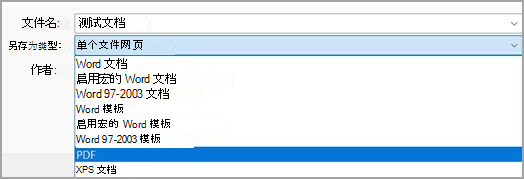
需要只导出部分页面、保留修订标记或创建书签时,在保存前打开【更多选项】调整。给他人阅读的普通文件可直接保存。用于打印的文档应在导出前确认图片清晰度和页面尺寸。
Mac、网页和手机上怎样转PDF
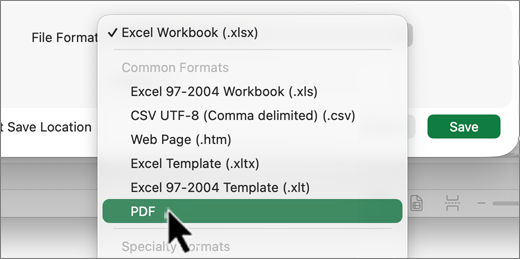
Mac版Word从【文件】进入【另存为】或【保存副本】,在【文件格式】中选PDF,为文件命名后保存。界面语言因系统而异,关键是文件格式下拉菜单中的PDF选项。
Word网页版可以通过【文件】→【打印】,在打印机下拉菜单选择【另存为PDF】,命名后保存。需要设置书签等更多PDF选项,可,Microsoft建议在Word的编辑菜单中打开桌面应用后转换。
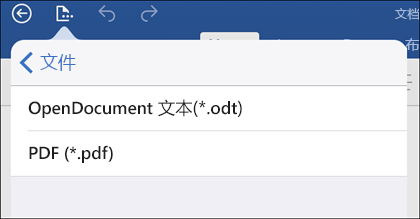
iPhone或iPad上打开文件后,点左上角【文件】→【导出】→【PDF】,选择保存位置即可。手机端生成后也要打开一次,确认文件完整后发送。
导出后检查这些结果
打开新生成的PDF,查看页数是否与Word一致,检查封面、含图片的页面、表格页和最后一页。文字突然换行、图片被截断或表格跨页不理想时,回到Word调整页面、图片环绕或分页,重新导出。
PDF适合保留阅读和打印时的版式,但不能单靠PDF阻止他人编辑内容。需要持续修改时保留原Word文件。确认PDF版式无误后,用于邮件发送、打印或归档。