腾讯文档会员怎么设置权限?腾讯文档会员权限怎么区分只读和编辑
更新时间:2026-08-18 17:29
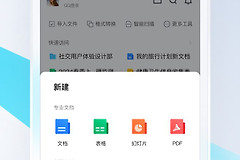
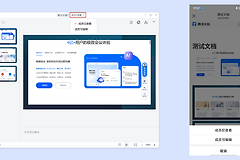
腾讯文档会员想设置权限,打开目标文档的详情页,找到【文档权限】或【权限】。腾讯会议接入腾讯文档时,创建或导入文档的成员可在面板中分配只读或编辑角色。个人会员、团队和会议文档的权限面板项目可能不同,按当前页面实际提供的项目设置,会议内的临时阅读权限不能当成长期授权。
腾讯文档会员权限怎么区分只读与编辑
1、在桌面端打开文档权限
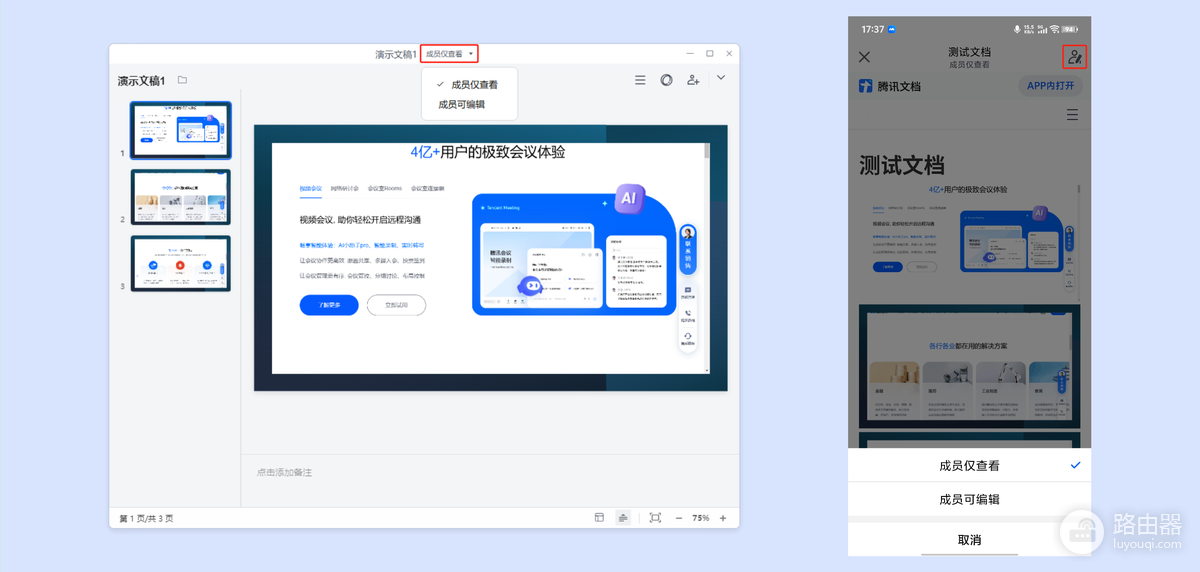
进入文档详情页,点击顶部【文档权限】,选择【成员仅查看】或【成员可编辑】。只需要同事阅读材料、核对最终版本,就分配只读角色。多人填写表格、补充会议纪要或共同修改方案,才开放编辑角色。
2、手机端从详情页进入
移动端在文档详情页点击右上角【权限】,用同一面板调整成员角色。改完后让一名实际协作者重新打开文档。无法修改内容就说明只读已经生效,能进入编辑区才表示编辑权限已经开放。
高级权限单独处理下载、复制和有效期
桌面端还可从【文档操作】进入【权限设置】和【高级权限】。临时交付资料可按页面可选项设定成员访问有效期。文件不应继续外流,就限制只读成员复制、导出、下载附件、打印、生成副本或保存为模板。
- 合同草稿、客户资料等敏感内容,可开启文字水印并减少不需要的导出能力。
- 项目负责人变更时,使用转让文档所有权,而不是把所有人都改成编辑者。
- 设置完成后,核对只读成员、编辑成员和文档所有者是否仍是需要的人。
腾讯会议文档如何限制查看和编辑
腾讯会议文档需要限制阅读范围和编辑权限,会议创建者可以在会议文档页面把上传范围设为【仅主持人可上传】、【受邀成员可上传】或【全员可上传】。这决定谁能把文档放进会议,不等于所有人都能编辑已有文档。主持人关闭【允许成员上传文档】后,只有主持人可以上传。
会议中加入共享文档的人会获得会议内的临时阅读权限。离开会议或会议结束后,这项权限会自动回收,会议外仍按原有文档权限处理。对方提示没有权限,先核对他是否仍在会议、是否获得文档授权,再决定是否调整成员角色或上传范围。