Word目录怎么更新?区分页码刷新和整个目录更新
更新时间:2026-09-01 15:20
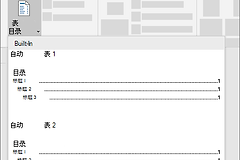
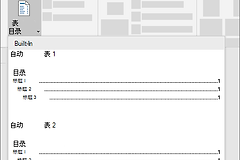
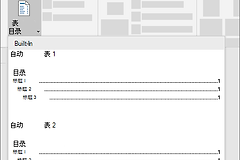
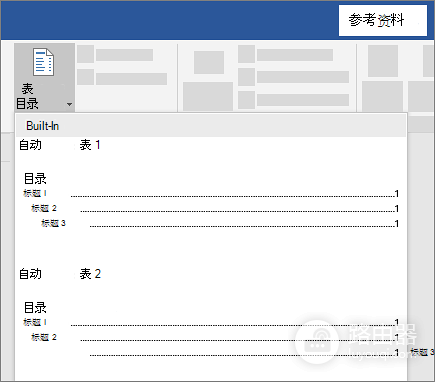
Word目录更新应从自动目录开始操作:单击目录后,进入【引用】选项卡选择【更新表】,再按实际改动选择更新范围。正文增减但标题没有变化时,只刷新页码。标题文字、顺序或层级发生变化后,应更新整个目录。
Word目录更新的操作入口
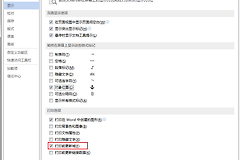
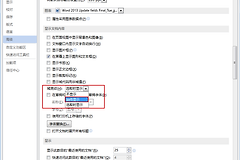
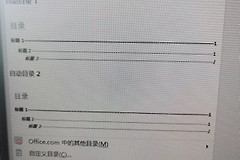
把光标放在自动目录中,打开【引用】→【更新表】。Word会弹出更新选项,选好后点击【确定】。目录更新结束后,目录条目应与文档中的章节名称对应,页码也会回到当前排版位置。
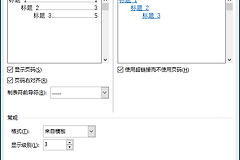
自动目录依赖正文中的标题样式。文档中用普通加粗、放大字号做出的章节名并不是Word标题,目录无法据此补出条目。手动目录同样不能自动刷新,其中的文字只能自行修改。
页码变化和标题变化分别怎么选
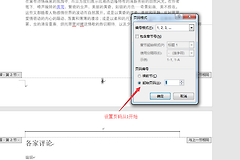
文字增删、插图移动或分页调整会让章节所在页面变化,章节标题本身没有动时,选择【仅更新页码】即可。它只重算现有条目的页码,不会改写目录里的标题文字,也不会加入新章节。
新建了章节、删除了章节、修改标题名称,或把标题层级从【标题2】改成【标题1】时,选择【更新整个表】。这一步会同时读取标题文本和页面变化,能把新条目补入目录并移除已经不存在的条目。
目录缺少章节时修正标题样式
回到缺失的章节标题,选中标题文字,在【开始】选项卡的【样式】库中应用合适的标题级别。主章节可使用【标题1】,下一级内容使用【标题2】或更深层级。层级要反映真实章节关系,普通段落不要误设为标题。
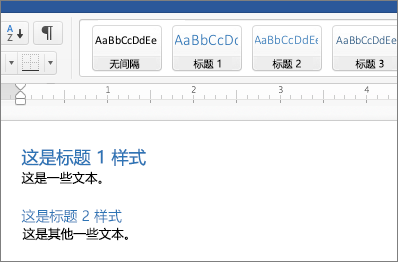
样式改好后,再执行一次【更新整个表】。目录里仍有不该出现的项目,说明对应文字可能误用了标题样式。改回正文样式后重新更新。最后从目录中点击几项靠前和靠后的条目,确认跳转位置、缩进层级和页码都与正文一致。长文档完成排版后再更新一次,能避免目录仍指向分页调整前的位置。确认无误后保存文档。