Excel表格筛选多个条件怎么做?普通筛选和高级筛选这样用
Excel筛选多个条件,判断条件之间是【同时满足】还是【满足其中一个】。例如要找“华东地区、金额大于5000、已回款”的记录,应在不同列依次加条件。要找地区为华东或华南的记录,在同一列同时勾选两个值。条件不复杂时用列标题的下拉筛选即可。组合多组与或关系、或把结果复制到别处时,使用【数据】→【高级】。
Excel表格筛选多个条件怎么做
点击数据区域中的任意单元格,确认第一行是字段名,例如日期、地区、销售员、金额和状态。数据中间不要留空白行或空白列,金额列应保存为数值、日期列应保存为日期。数字被当作文本保存会使比较条件不能按预期工作。
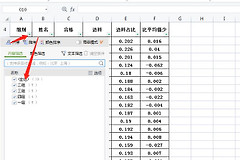
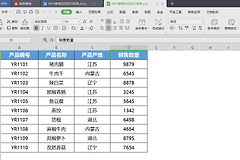
打开【数据】选项卡并点击【筛选】,字段名右侧会出现下拉箭头。也可以用Ctrl+Shift+L开关筛选。不妨先把要保留的记录写成一句话,并逐项勾选,例如地区为华东且金额超过5000,这样更容易判断下一步该在哪一列加条件。
- 跨不同列继续添加条件,结果同时满足各列要求。
- 同一列勾选多个现成值,结果保留其中任意一个值。
- 复杂条件可在表外建立高级筛选的条件区域。
不同列连续筛选,得到的是“并且”结果
假设表中有地区、金额和回款状态三列,要找华东地区且金额超过5000且已回款的订单,可以按下面顺序操作。
1、限定第一列
打开【地区】列的箭头,取消【全选】后只勾选华东,确认后工作表会暂时隐藏其他地区的行。
2、添加金额条件
打开【金额】列,选择【数字筛选】,按实际需求选【大于】、【小于】或【介于】。输入5000并确认后,Excel会在已经保留的华东记录中继续筛选,而不是重新从全表开始找。
3、限制状态并检查结果
【状态】列只保留“已回款”。这时留下的每一行都要同时符合三个限制。列标题上的漏斗图标表示该列仍有生效条件。被隐藏的行只是暂不显示,原始数据没有删除。
同一列的多个条件,分清“勾选值”和“自定义条件”
同一列勾选多个现成项目,通常表示“或”。例如地区列同时勾选华东和华南,任一地区的记录都会显示。项目较多时,可在筛选菜单的搜索框输入关键词并勾选命中的值。
比较同一列的两个条件,可使用【数字筛选】或【文本筛选】中的自定义条件。金额在3000到8000之间时,可设置“大于等于3000”与“小于等于8000”,并选择【与】。要找金额低于1000或高于10000的异常值,把两个条件之间改为【或】。文本列也按同样逻辑处理:客户名同时包含两个词时选【与】,匹配任一关键词时选【或】。
- 范围条件用【与】,让两个比较同时生效。
- 互斥或备选条件用【或】,保留符合任一条件的行。
- 多个现成值直接在下拉列表中同时勾选。
设置完不要只看有没有数据。任选一两条你已知的记录,逐列核对它们是否该被保留。结果为空,检查条件中的空格、数字格式、日期格式、公式和数据本身。
多组逻辑用高级筛选,条件区域的排法最关键
高级筛选适合处理华东且金额大于5000,或者华南且金额大于8000这类组合。在原表附近的空白位置建立一个条件区域。条件区域第一行的字段名要与原表字段名对应,下面才填写条件。
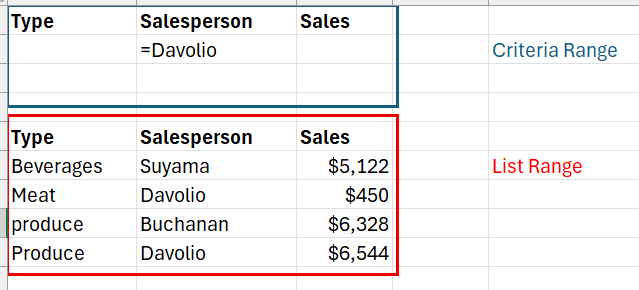
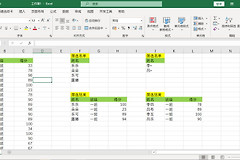
图中蓝框是条件区域,红框是要筛选的数据列表。同一行的不同列表示并且,不同的行表示或者。同一行填写地区为华东、金额大于5000,表示两项都要满足。另起一行填写地区为华南、金额大于8000,符合任意一行条件的记录都可保留。
1、写好条件区域后选中原表中的任意单元格
条件区域不要混进原始数据表。原表的字段行和数据行保持连续,条件区域放在旁边或上方的空白位置,方便后续改条件并重新执行。
2、打开【数据】→【高级】
高级筛选对话框中,将【列表区域】指定为原始数据表,将【条件区域】指定为包含字段名和条件的那一小块区域。直接在原表查看,选择【在原有区域显示筛选结果】。把符合条件的记录单独交给别人或继续处理,选择【将筛选结果复制到其他位置】并指定结果起始单元格。
3、用一条已知记录复核逻辑
高级筛选不会因为条件文字变动而自动重算。修改条件后,重新执行【高级】。结果与预期相反,就检查字段名是否对应、同一组条件是否被误写到不同的行,以及比较符号是否使用正确。
筛选结束后恢复全表
只想撤销某一列的限制,可在该列的下拉菜单选择【从此列清除筛选】。要一次恢复所有记录,在【数据】选项卡的排序和筛选区域点击【清除】。这两个操作都不会删除单元格内容。不再需要标题箭头,可按一次Ctrl+Shift+L关闭筛选。
把“不同列连续添加”为并且、把“同列勾选多个值”为或者,掌握高级筛选中同行与不同行的规则,大多数多条件查找都能稳定完成。复杂表格可用少量记录试筛一次,确认无误后把条件应用到全表,能更早发现格式和逻辑问题。