手机上怎么把Word转成PDF?安卓和iPhone导出方法
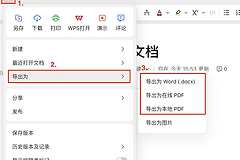
手机上把Word转成PDF,不需要把内容截图。打开文档后,Android可通过【文件】→【打印】选择【另存为PDF】,iPhone或iPad则从三点菜单进入【导出】并选择PDF。保存后重新打开生成的文件确认排版,即可发送或上传。
导出前确认文档能正常打开
从聊天附件、下载目录或网盘中找到 .doc、.docx文件,用能编辑文档的应用打开。查看标题、表格和图片是否加载完整。原文件缺图、字体替换或表格已经错位,导出的PDF也会保留这些问题。
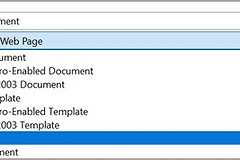
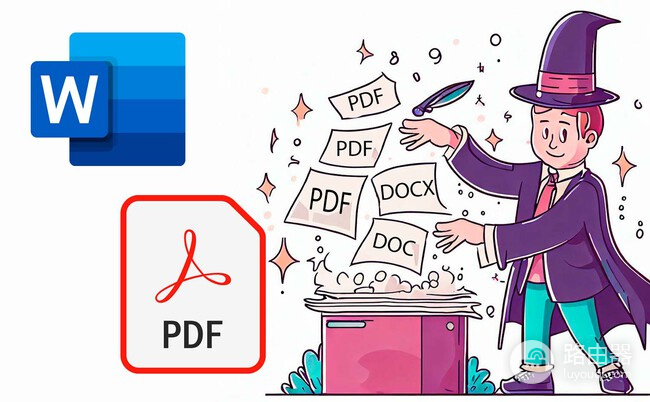
Word文档转成PDF后,内容会以固定页面形式呈现。图中的Word、DOCX和PDF图标对应的就是这种转换目标,适合说明文件交付和阅读的结果。
Android手机通过打印保存PDF
1、打开文件菜单
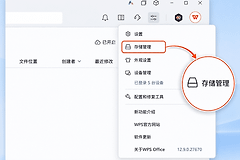
在手机Word中打开需要转换的文档,点右上角三点图标,再进入【文件】。当前页面只显示阅读工具时,点编辑或更多菜单,找到文件相关入口。
2、选择打印和另存为PDF
点【打印】后,在打印机选择页选择【另存为PDF】。这里不是要连接实体打印机,而是调用手机系统的PDF保存功能。纸张、方向或页码范围出现在页面上时,普通文档保持默认值即可。
3、命名并选择存放位置
点PDF图标,选择手机本地文件夹或已连接的云端位置。处理多份资料时,用日期或用途修改文件名,避免把新PDF覆盖成旧文件。确认保存后等待返回提示。
4、重新打开检查结果
回到文件管理器打开新PDF,翻到表格、图片和末页检查。页数正确、文字可阅读、图片没有变成空白,就可以通过聊天、邮件或平台附件发送。
iPhone、iPad与排版异常的处理
iPhone或iPad中打开文档后,点三点菜单并选择【导出】,格式选PDF后保存到需要的位置。其他办公应用里的菜单名称可能写成【另存为】、【输出为PDF】或【发送副本】,进入格式选择页后选择PDF即可。
PDF出现换行异常、表格被挤出页面或图片消失,回到Word原文件检查字体、文本框和图片,再重新导出。文件过大可删除不必要的大图后再处理。不要用截图拼成PDF来替代导出,否则文字无法搜索,放大后也容易模糊。