Word文档无法删除空白页怎么办?Word分页符和分节符怎么处理
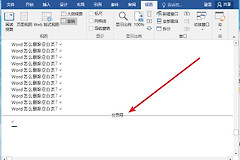
Word文档里多出一张空白页,先不要在空白处反复按Backspace。按Ctrl+Shift+8显示编辑标记(Mac为 ⌘+8),空白页前的段落标记、手动分页符或分节符会显示出来。看清是哪一种符号后再处理,正文和页码才不会一起被带乱。
显示标记后,从上一页末尾定位
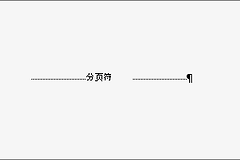
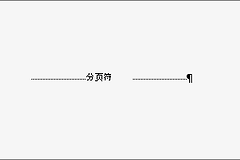
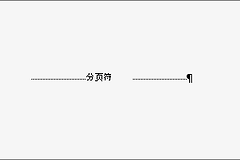
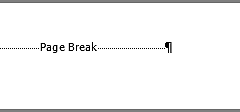
把光标放在空白页前一页的末尾,重点看最后一个可见符号。只看到几个段落标记,可选中多余标记并删除。出现分页符表示有一条手动换页命令。出现分节符则要判断它是否承担横竖页、页眉页脚或页码格式的分隔作用。
文档末尾的空白页常由Word必留的最后一个段落标记挤出。这个标记不能直接删除:选中它,在字号框输入1并回车,让它回到上一页。仍无法放回上一页。此时查看底部页边距及该段的段前分页设置。
Word空白页的分页符处理
显示编辑标记后,双击或选中分页符,按Delete即可删除手动分页符。Word自动产生的分页不能直接删除。位置不合适的自动分页,可选中前后的段落,在布局或段落的换行和分页选项中查看与下段同页段中不分页和段前分页。
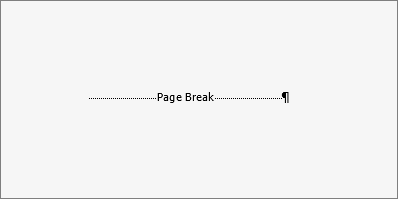
删除后切回打印布局,确认本应换页的标题、表格或图片没有被挤到错误位置。空白页仅出现在某个段落前,优先查看该段的段前分页,而不是删除上一页的正常内容。
分节符导致的空白页要保留格式再处理
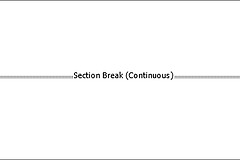
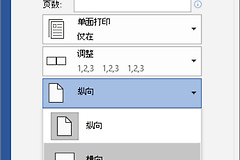
下一页奇数页或偶数页分节符会强制新节从新页面开始,因此可能留下空白页。分节符前后使用了不同的纸张方向、栏数、页眉页脚或页码,先保存副本并核对后一节的设置。
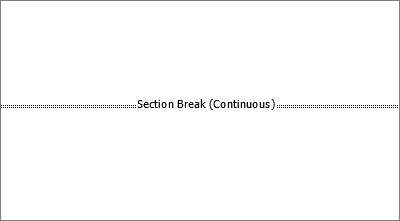
不再需要分节,就把光标放在分节符前按Delete。删除分节符会把前后内容合并为同一节,合并后的格式会沿用原后节的设置。保留版式则不必删除分节符,可在布局里的分隔符将它改为连续分节,并核对页眉、页码和横竖页是否仍正确。
处理后怎样确认空白页真的消失
关闭编辑标记后,在导航窗格和打印预览里核对页数,并保存一份副本或导出PDF,确认没有多出空白页,也没有截断表格底部、页码或页眉。空白页仍在,就回到上一页末尾重新查看隐藏标记和段落分页选项,比继续删除正文更稳妥。