PPT视频如何倍速?先变速视频,再设置播放方式
PowerPoint本身能设置视频何时开始播放,却没有把幻灯片里的视频固定为1.25倍、1.5倍或2倍速的常规入口。让观众看到加速后的内容,需要用视频编辑工具导出变速文件,然后把新文件插入或替换到PPT。不要把【自动】播放误当成减少等待的倍速,它只决定视频何时开始。
PPT视频的【播放】选项不是倍速设置
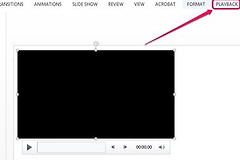
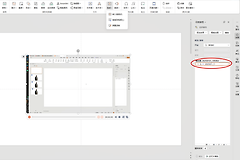
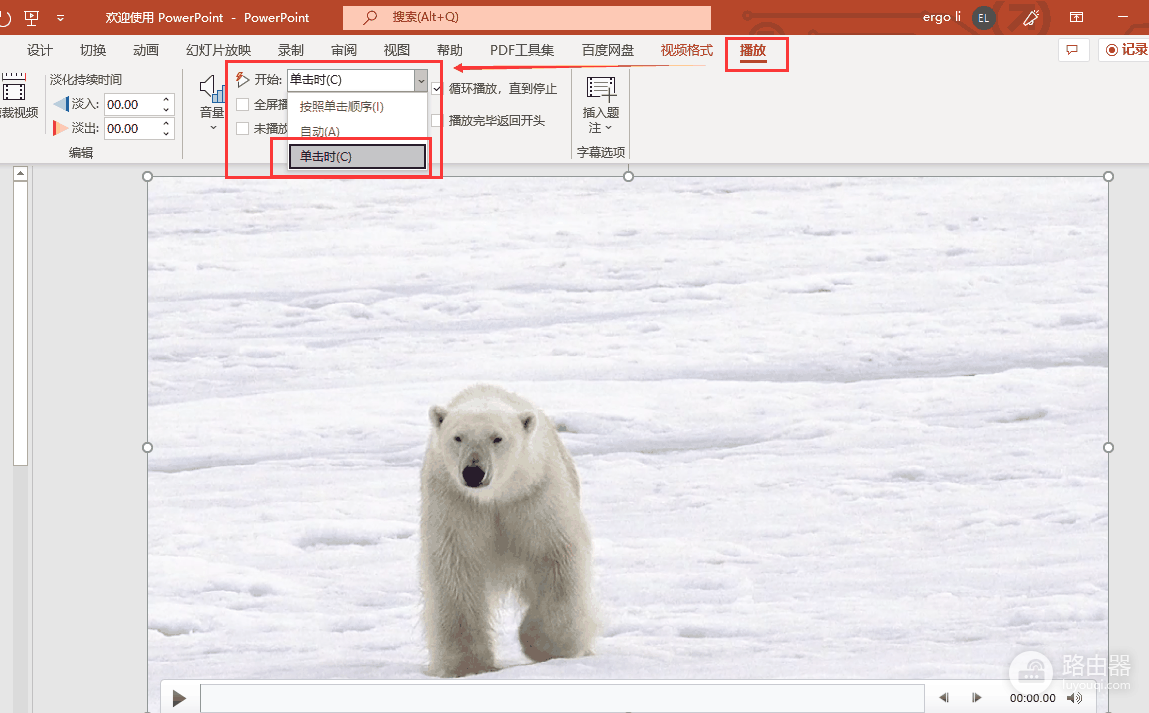
选中幻灯片上的视频后会出现【播放】选项卡,其中【开始】下拉菜单可选【自动】、【按照单击顺序】或【单击时】。这三项控制触发时机:自动会在到达该页后开始,按单击顺序会随着演示前进动作播放,单击时则要点击视频对象。它们不会改变视频帧率、时长或人声节奏。
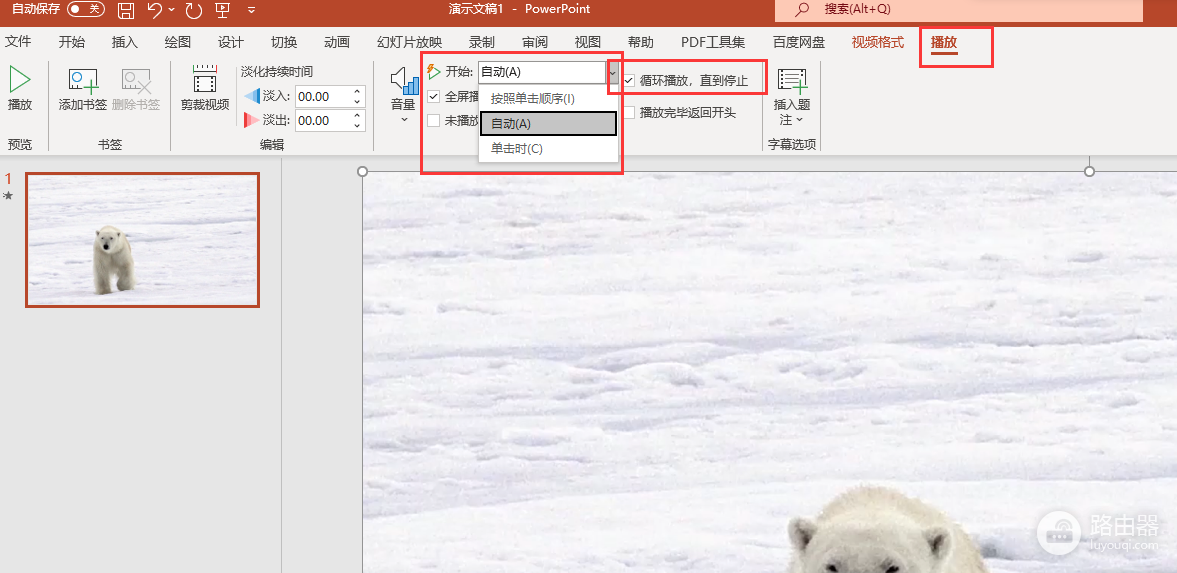
因此,想让一段两分钟视频在一分钟内播完,不能只改【开始】。在外部工具把原片导出为目标速度的新文件,并保留原文件以便需要时回退。字幕、操作演示或人声讲解会放大加速后的理解压力,先做一小段测试,确认文字仍能看清、语音仍能听懂。
固定倍速后重新插入或替换视频
在PPT中选择目标幻灯片,使用【插入】→【视频】选择处理后的本地文件。Windows的插入窗口既能直接【插入】,也能选择【链接到文件】。嵌入适合交付给别人或带去不同电脑放映,但会增大文件体积。链接方式能让PPT保持较小,却依赖外部视频位置。
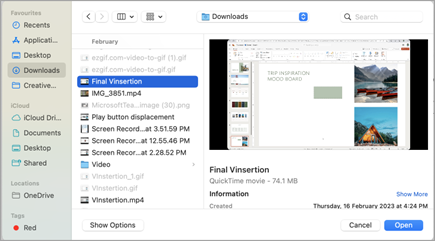
链接视频需要与PPT放在同一文件夹中,变速后重新指定新文件。不要只在资源管理器里改文件名或覆盖旧文件后就直接放映,打开该页确认画面能显示、音频能输出。视频包含多个片段时,逐页替换能避免把错误文件插入到相似的幻灯片。
重新设置开始方式并进行一次完整试播
替换素材后,再按演示需要决定【开始】。讲解员需要先说一段再放视频,可选【单击时】或【按照单击顺序】。页面一出现就要进入视频,可选【自动】。视频后的切换、动画或字幕要从上一页开始连续试播,观察视频结束点是否与下一步动作重叠。
- 画面变快但声音不清:降低导出的速度,或在变速工具中启用保持音调的处理。
- 视频没有播放:检查插入的是新文件,链接视频则检查PPT与视频是否仍在同一文件夹。
- 现场节奏不对:在实际放映电脑和投影设备上试播,重新核对动画和幻灯片切换时间。
最后保存一个包含原速视频的副本。这样既能保留可编辑素材,也能在观众反馈速度过快时迅速恢复。PPT负责把处理好的视频按合适时机播放,真正的倍速应在视频文件生成阶段完成。