WPS云文档怎么删除本地缓存?清理与迁移方法
删除WPS云文档的本地缓存,可在WPS的【全局设置】→【存储管理】中处理。只清理【云文档缓存】这一项即可,它和【应用缓存】、文档备份另有独立区域。已正常保存到云端或本地的文档不会因清理云文档缓存而消失。离线编辑、尚未同步完成的内容则要等同步结束或另存后再操作。
WPS云文档本地缓存怎么删除
打开WPS首页右上角的【全局设置】,选择【存储管理】。页面会集中显示应用缓存、云文档缓存、文档备份以及存储位置,可以看清哪些内容真正占用磁盘。当前客户端没有这个入口,就检查版本和设置菜单,不要直接去安装目录删除文件夹。
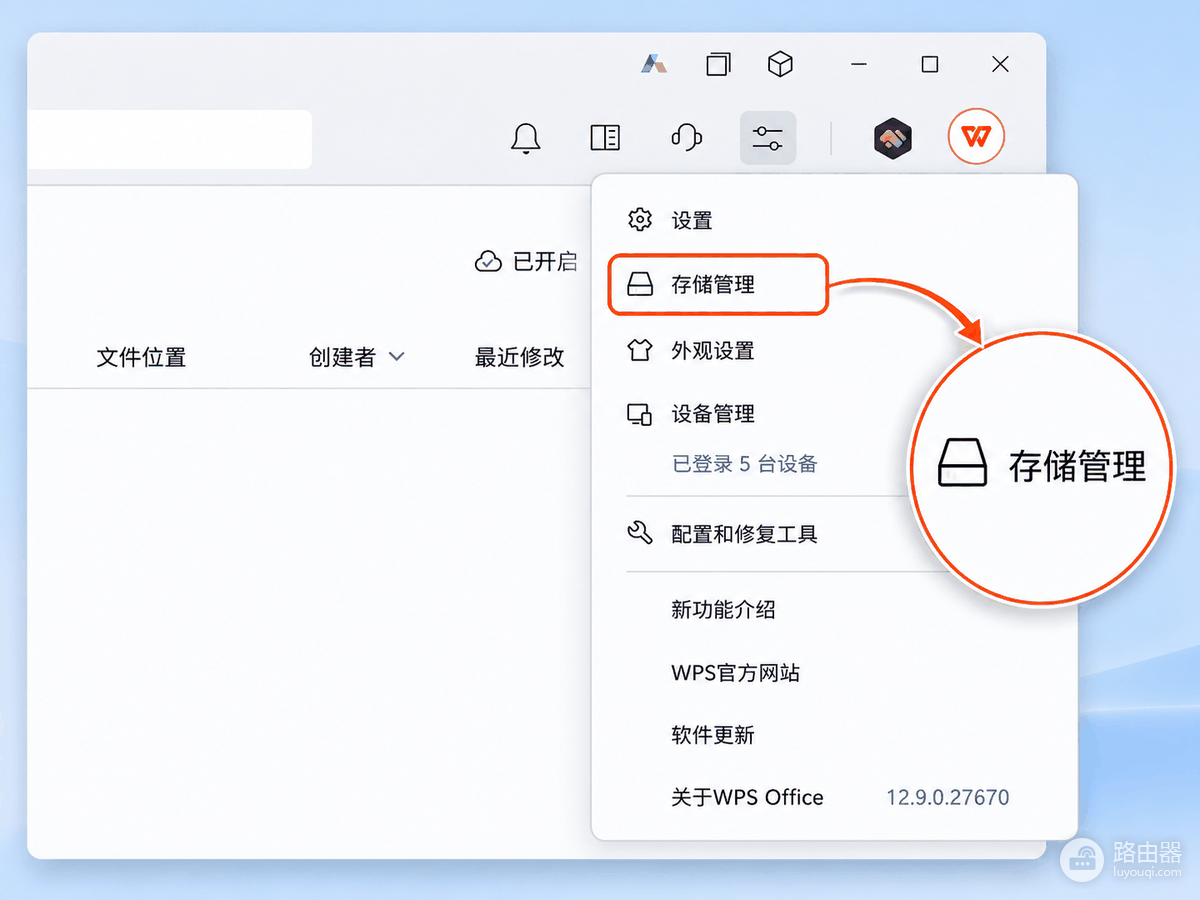
存储管理中的【云文档缓存】对应当前账号打开云端文件时留下的本地数据。【文档备份】则是另一类数据,页面会单独标出。目的只是释放云文档占用时,无需卸载WPS,也不必碰安装文件。
在云文档缓存一栏执行清理
1、确认未同步内容已经处理
刚完成在线文稿编辑,就查看同步状态是否结束,再关闭编辑窗口。离线修改尚未上传,就联网等待同步,或把重要内容另存一份。清掉本机缓存后再找未上传的临时内容,恢复难度会更高。
2、只清理云文档缓存
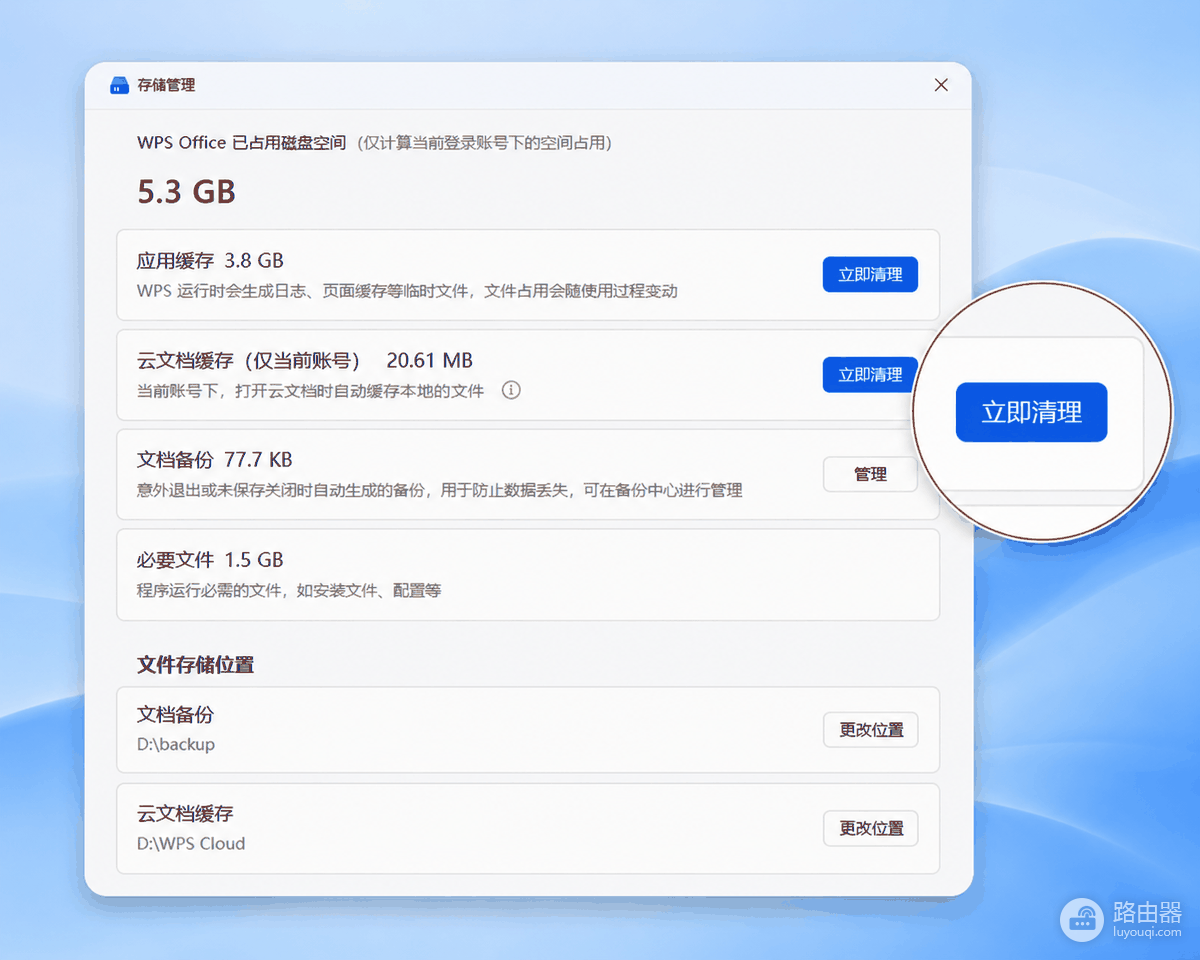
在【存储管理】里找到【云文档缓存】,查看占用后点击该行的【立即清理】。页面也可能同时显示【应用缓存】和【文档备份】。前者是程序运行产生的日志、页面缓存等,后者用于意外退出或未保存时的恢复,应按目的分别处理。
3、重新打开云文档检查结果
清理结束后回到云文档列表,重新打开一份已经同步的文件。首次打开时可能重新生成预览或下载临时副本,这是正常现象。文件内容与云端一致、页面里的缓存数字变小,就表示本次清理已经生效。
把云文档缓存迁移到其他磁盘
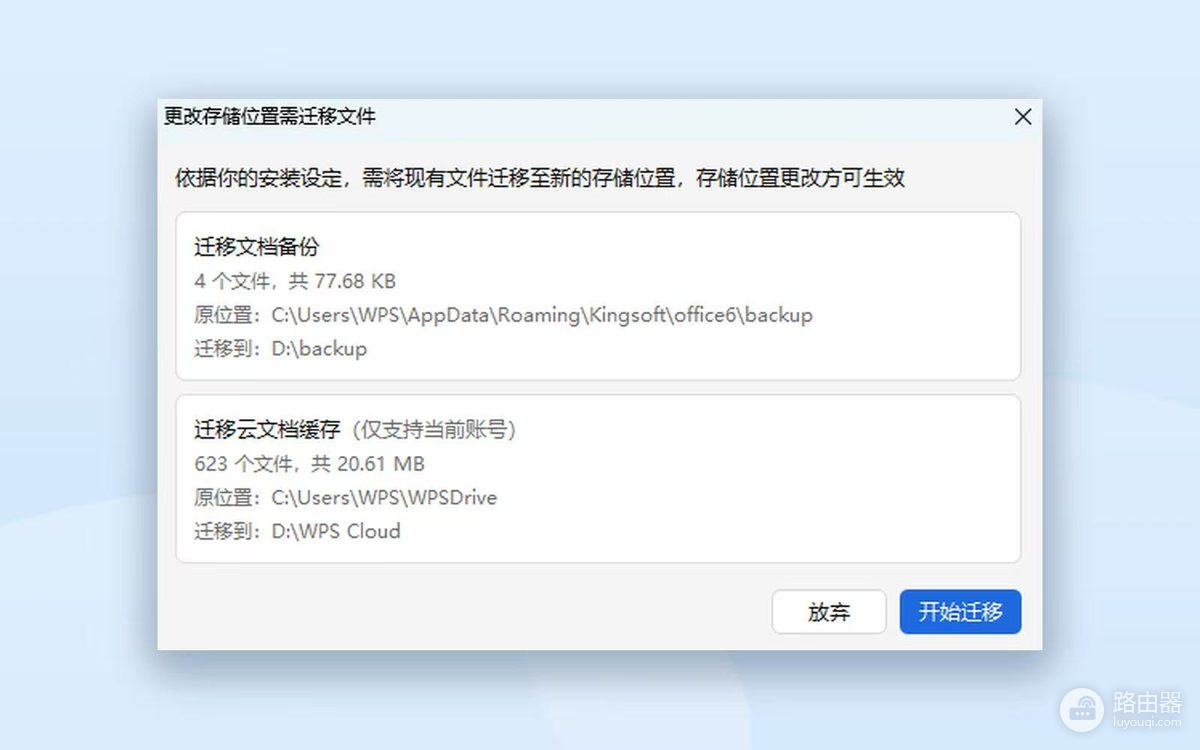
系统盘空间紧张、又经常打开大文件,可在【存储管理】中修改云文档缓存位置,把已有缓存迁移到空间更充足的磁盘。安装时的【安装和存储位置】也能分别设置安装位置、文档备份位置和云文档缓存位置,这三类路径并不相同。
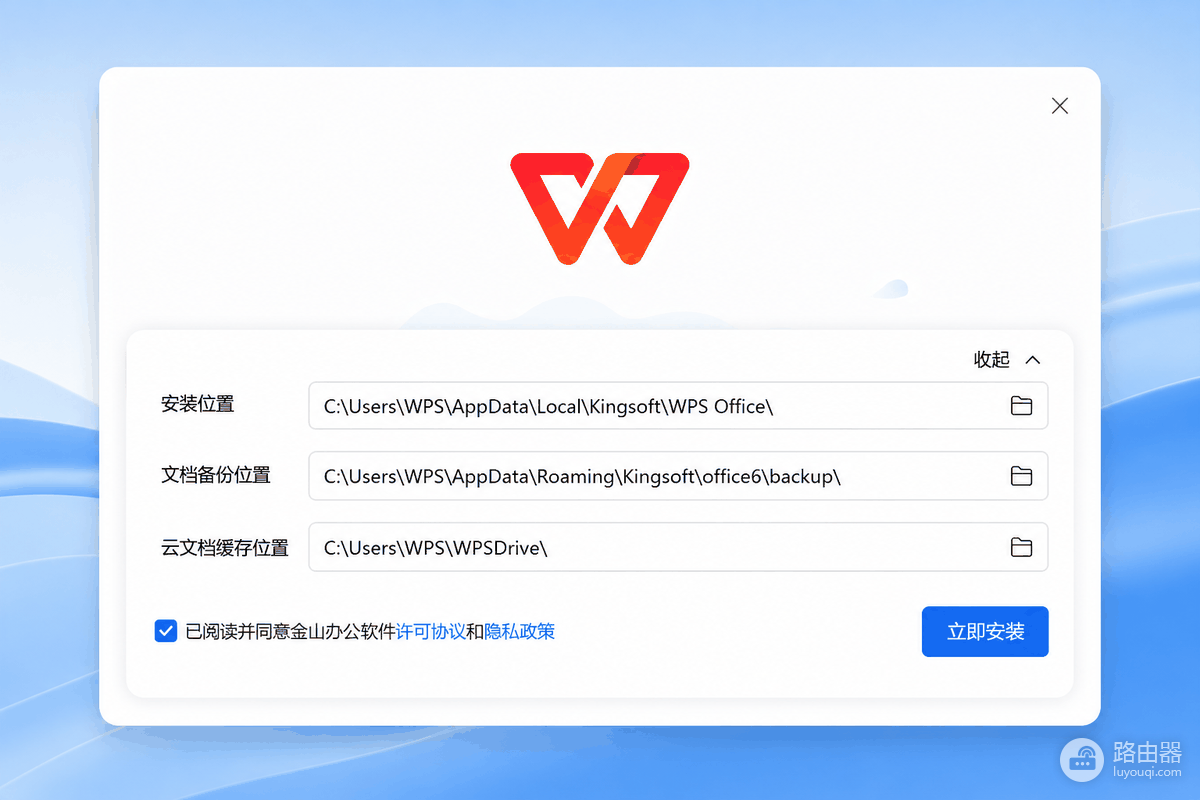
选择新位置后,WPS会提示需要迁移现有文件,并显示待迁移内容和占用空间。确认无误后开始迁移,过程里不要强制退出WPS或关闭电脑。看到迁移完成提示,新的存储位置才会正式生效。
清理后仍有异常,按现象处理
- 缓存很快又变大:应用缓存会随着WPS继续运行再次生成。只有应用缓存增加,不代表云端文件被重复保存。
- 存储管理没有释放多少空间:检查大文件是否另存到了下载目录、离线文件夹或其他本地目录,这些文件不一定属于云文档缓存。
- 云文档重新打开很慢:清理后客户端需要重新建立本地缓存,等待文件加载和同步完成即可,不要连续重复清理。
- 担心文件丢失:确认云端版本能正常打开后再处理本地缓存。仍在协作或离线编辑的文件,保留一个本地副本更稳妥。
迁移到其他磁盘后,也可以回到【存储管理】检查位置和占用。日常只在空间不足或缓存异常时清理,不必每次打开云文档后都手动删除缓存。