Excel表格内无法换行怎么办
Excel单元格里无法换行,检查是否没有在编辑状态插入断行,或未启用自动换行。需要固定断点就进入单元格编辑状态并按Alt+Enter。长文字随列宽折行,打开在【开始】→【对齐方式】中启用【环绕文字】。内容被裁掉,检查行高和合并单元格。
Excel表格内无法换行的处理方法
Excel手动与自动换行设置
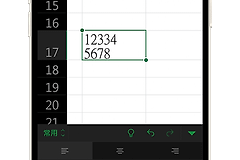
双击目标单元格,或选中它后按F2,先让光标进入单元格内部。把光标放到希望分成两行的位置,按Alt+Enter,按Enter确认。单独按Enter会结束当前编辑并跳到下一格,不会在同一格中插入换行。
这类手动换行适合地址、备注或表头中必须固定分开的词。拖动列宽后,手动插入的位置仍会保留。要删除它,重新进入编辑状态,把光标放在断行处前后按删除键即可。
让长文字自动折行
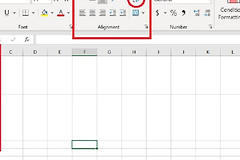
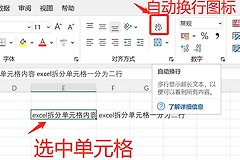
选中一个单元格、一个区域或整列,在【开始】选项卡的【对齐方式】组中选择【环绕文字】。Excel会按当前列宽把内容排到多行。改变列宽后,折行位置也会跟着重新计算。
只想让说明列或表头折行,就只选这些单元格再操作,避免整张表的行高同时改变。开启后可以缩窄列宽检查:长句应留在同一单元格中并显示为多行。
文字显示不全,调整行高和合并单元格
行高被固定得过小时,换行后的后半段仍可能被遮住。选中对应行,在【开始】→【格式】中选择【自动调整行高】。也可以拖动行号之间的下方分隔线,直到文字完整出现。
如果该区域用了合并单元格,自动行高有时不会按预期变化。先临时取消合并或手动调高行高,确认内容能完整显示后,决定是否继续使用合并格式。
公式结果要分行,加入CHAR(10)
公式拼接多段文字时,不能在公式栏里按Alt+Enter代替结果换行,应在需要断开的地方写入CHAR(10)。例如:="今日:"&CHAR(10)&TEXT(TODAY(),"yyyy/m/d")。公式确认后,还要为结果单元格启用【环绕文字】,否则换行符存在但画面仍可能只显示一行。
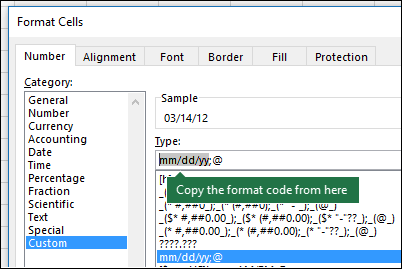
图中是Excel的单元格格式窗口示例。公式结果涉及显示方式。可按Ctrl+1打开该窗口。本文要处理换行,应切到【对齐】页勾选自动换行,而不是停留在数字格式设置中。
最后用一段较长文字和一条公式结果各测试一次:手动换行应保持指定断点,自动换行应随列宽变化,行高调整后不应出现被裁掉的内容。这样就能判断问题是输入方式、对齐设置,还是显示空间造成的。