WPS表格如何转换成Word文档
更新时间:2026-08-12 14:14
WPS表格转成Word文档,复制需要的数据区域,再粘贴到WPS文字或Word。要保留原来的边框、颜色和字体,选择保留源格式。希望表格和正文统一,使用目标样式。只取数据而不需要表格线,选择只保留文本。
WPS表格如何转换成Word文档
1、整理并选中要放进文档的范围
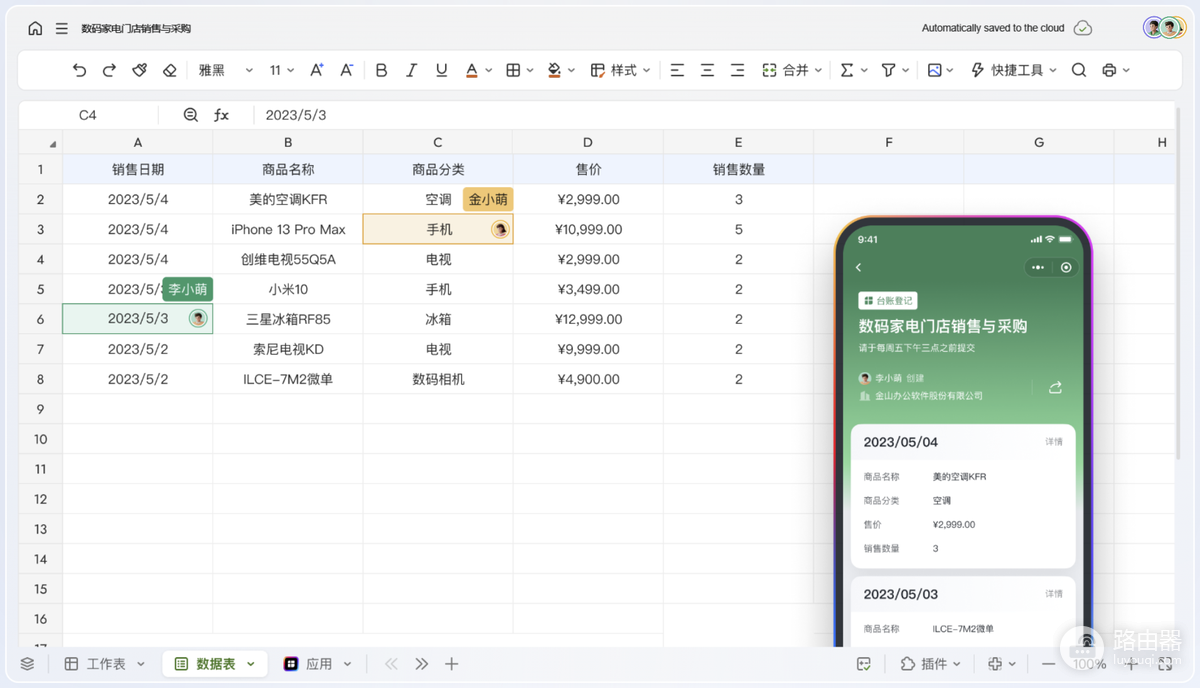
打开WPS表格,选中需要交付的连续单元格。只复制实际要用的列和行,表格进入Word后更容易阅读。整张表都要使用时,留意是否有筛选状态,避免遗漏被隐藏的记录。
2、复制到目标文档
按Ctrl+C复制,在WPS文字或Word中把光标放到插入位置,按Ctrl+V粘贴。粘贴完成后,文档里应出现可选中的表格,而不是一串普通文本。只需要文字内容时,选择无格式文本。
3、在粘贴选项中决定格式
已有专业样式的报价表、清单和统计表适合保留源格式。需要与Word正文字体协调的表格适合使用目标样式。表格只做固定展示时可以选图片,但图片不能直接修改单元格内容。
不同粘贴方式怎么选
| 目标 | 合适方式 | 转换后的特点 |
|---|---|---|
| 保留边框、颜色和字体 | 保留源格式 | 表格外观接近WPS表格 |
| 让字体和正文一致 | 使用目标样式 | 适合合同、报告等统一排版 |
| 只需要数据内容 | 只保留文本 | 表格结构会被移除 |
| 在文档中继续编辑原表 | 插入对象或链接到源文件 | 需要保留原始表格文件 |
需要保留可编辑表格时使用对象
表格列数很多,或文档中的数据需要跟着原表更新,可以在WPS文字中使用【插入】→【对象】→【由文件创建】并选择表格文件。这样会把表格作为对象放入文档,双击对象可以回到表格界面编辑。
普通复制粘贴也能在目标文档里使用选择性粘贴。把数据复制后,在插入位置打开【选择性粘贴】,可以选WPS表格对象。交付给别人时把原始WPS表格一并保留,避免文档里的表格成为唯一数据源。
Word里显示不全时调整版面
- 列很多:把Word页面方向改为横向,再调整列宽或适当缩小字号。
- 表格跨页:检查表头是否清楚,必要时把很宽的内容拆成两个表格。
- 框线消失:确认没有使用只保留文本,再通过表格样式补回边框。
- 数据更新:需要继续计算、筛选或修改公式时回到原始WPS表格处理。
保存前查看第一页、跨页位置和最后一行。标题、表头、日期和金额都显示正常,表格没有超出页面,才说明这份Word文档适合继续编辑、打印或发送。需要固定版式给他人阅读时,也可以在检查完成后另存一份PDF。