WPS表格复制粘贴方法与选择技巧
更新时间:2026-09-06 14:12
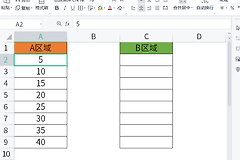
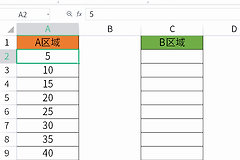
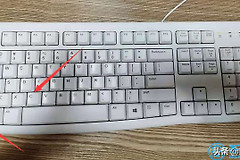
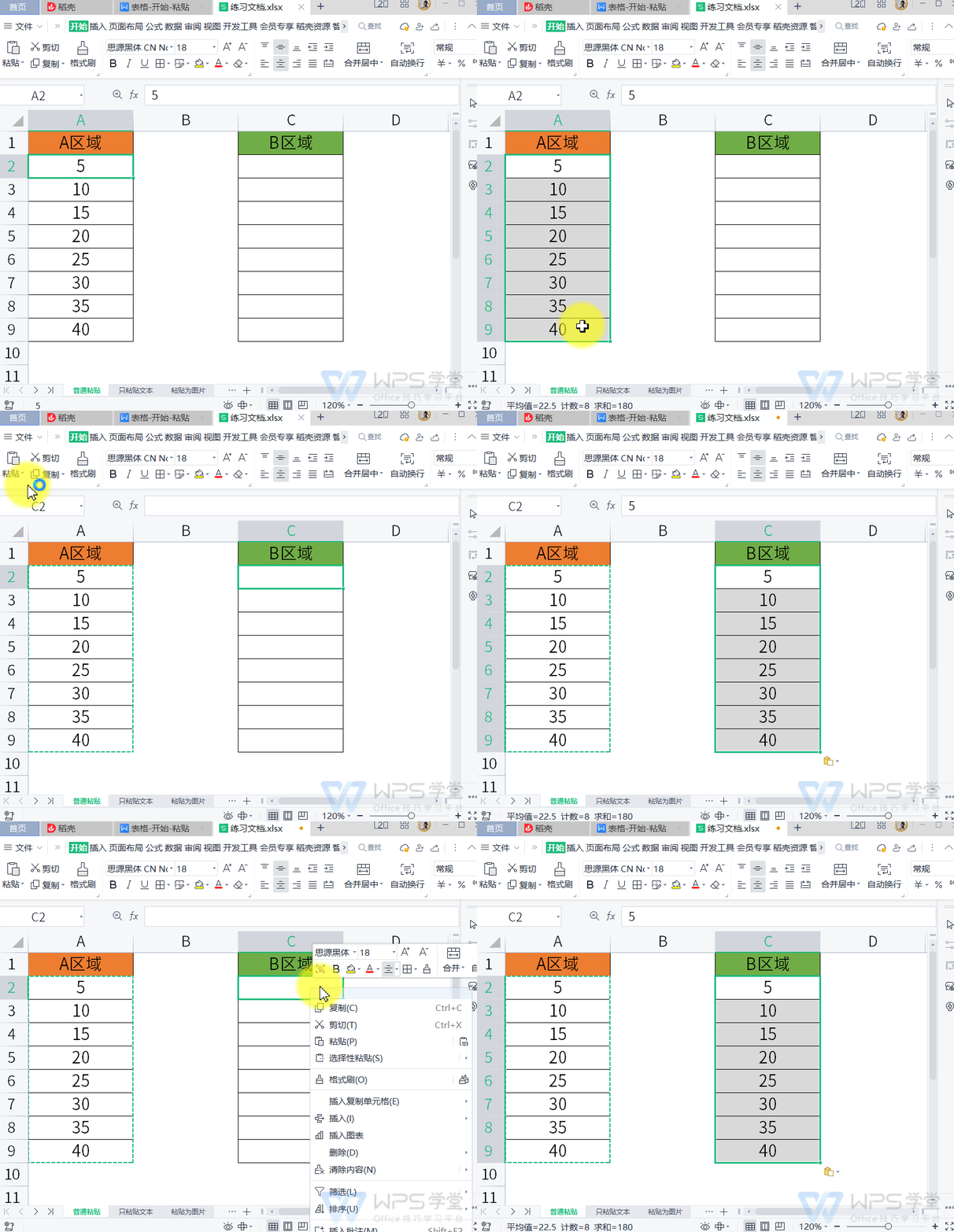
在WPS表格中选中要带走的单元格或区域,按Ctrl+C复制。点击目标区域的左上角单元格,再按Ctrl+V就能完成普通粘贴。右键菜单同样可以选择【复制】和【粘贴】。移动数据则用Ctrl+X剪切,再把内容粘到新位置。
WPS表格如何复制粘贴
拖动鼠标可选连续区域,点击行号或列标可选整行、整列。复制前确认没有把表头、合计行或隐藏数据误选进去。目标区域只需点第一个单元格,不必先框出同样大的空白范围,WPS会按原来的行列大小展开内容。
普通粘贴会带入单元格中的数据、公式和多数显示格式,也会覆盖目标区域原有内容。在已有数据的工作表里,先确认落点。粘贴完成后核对首行、末行和合计行,能尽早发现列错位或范围选错的问题。
从【粘贴】菜单选择真正需要的结果
复制的内容不必原样带过去。选中目标单元格后,打开【开始】→【粘贴】的下拉选项,或在目标单元格上右键,再按用途选择对应方式。
| 需要保留的内容 | 适合的粘贴方式 | 粘贴后应检查什么 |
|---|---|---|
| 原数据和原有显示效果 | 普通粘贴 | 行列位置、公式结果和边框 |
| 计算后的固定结果 | 【值】或粘贴为数值 | 编辑栏中不再保留原公式 |
| 可继续计算的逻辑 | 【公式】 | 引用位置是否随新位置变化 |
| 网页或文档里的纯文字 | 只粘贴文本 | 是否去掉了不需要的字体和图文样式 |
| 横竖方向互换的数据 | 【转置】 | 原行是否变为列、原列是否变为行 |
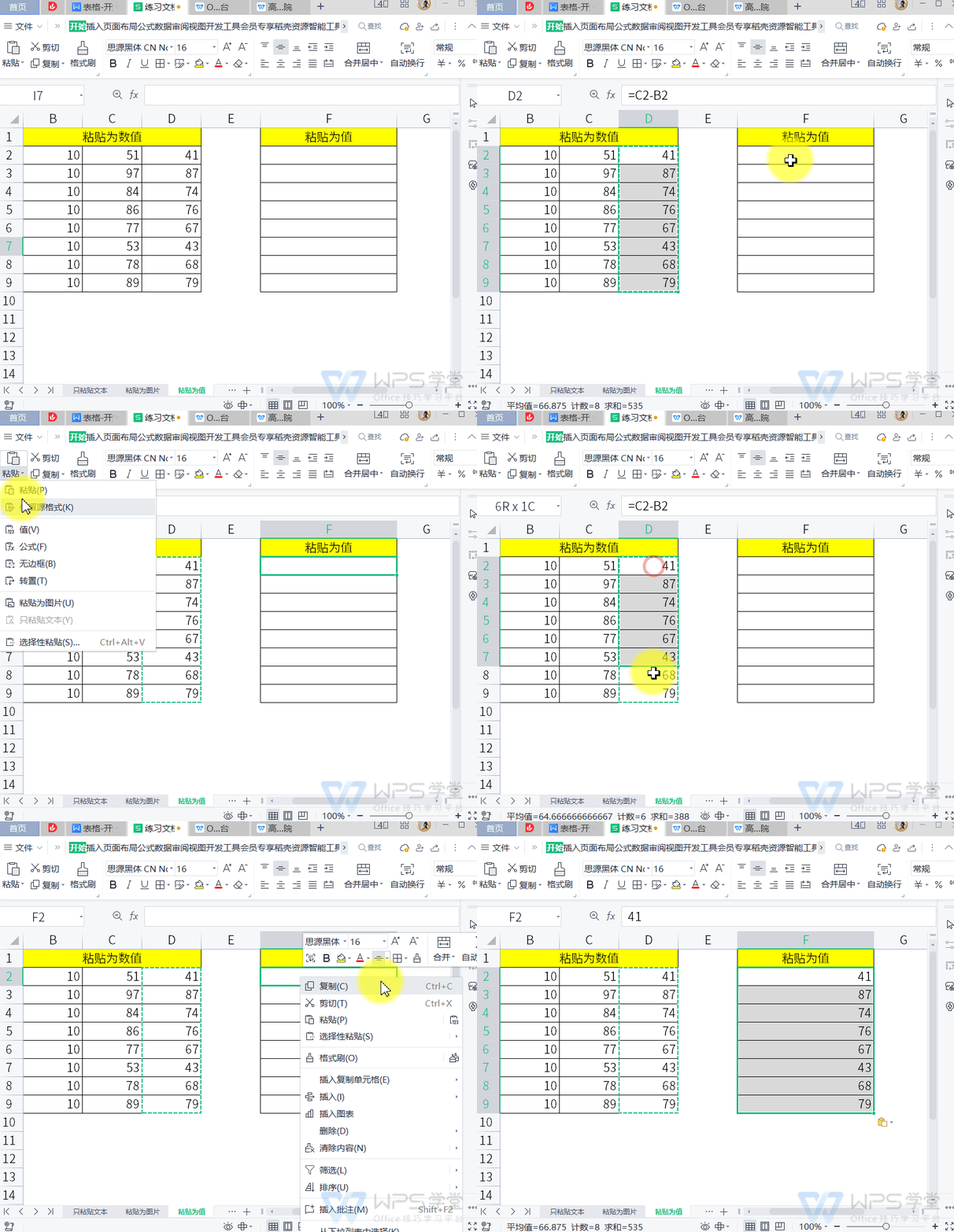
含公式的单元格需要交付固定结果,就选择【值】。它会保留当前显示的数值,不带走原公式。要把计算规则应用到新区域,选择【公式】并检查相对引用是否随位置变化。
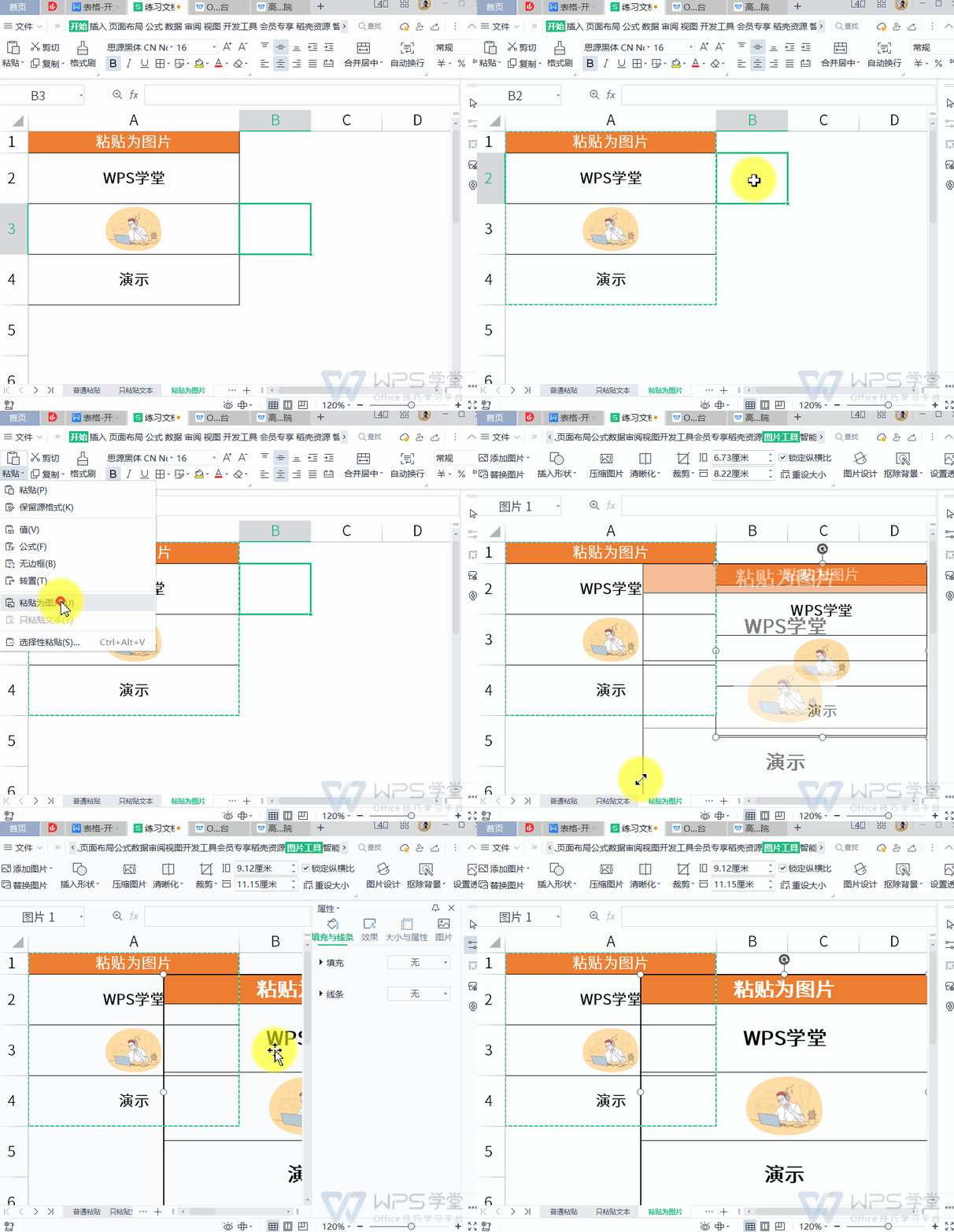
网页或聊天记录中的内容只想保留文字,就选【只粘贴文本】,原来的字体、图片和杂乱样式不会一并带入。表格需要作为不可编辑的展示内容,可以选择【粘贴为图片】。得到的是图片,不再能逐格计算。
转置、无边框和选择性粘贴适合什么情况
横着排的一行数据想改为竖着的一列,或要把一列改为一行,复制后选择【转置】。转置会改变行列方向,目标区域应留出足够空间,避免遮住旁边已有的数据。
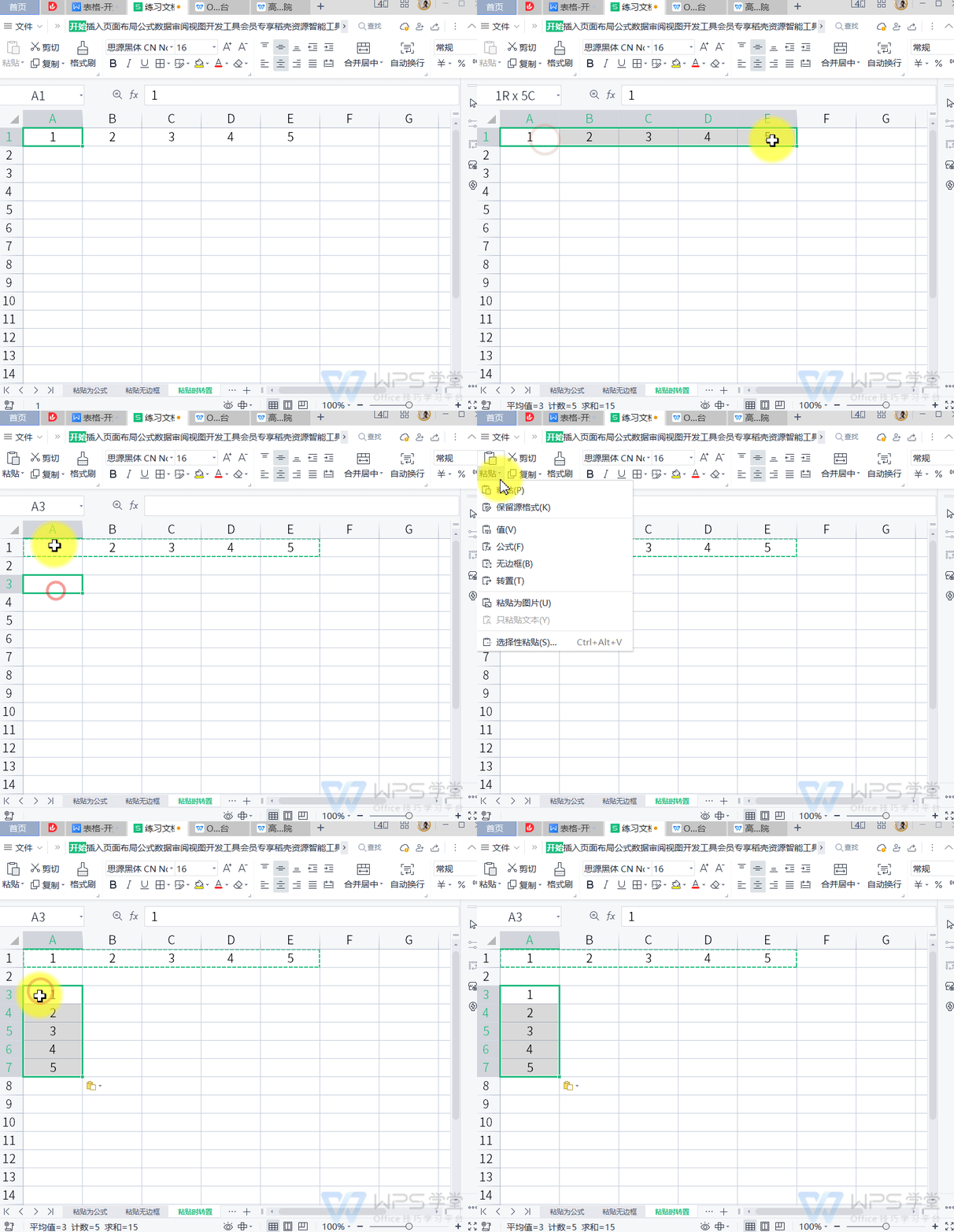
来源表的边框不适合新表排版,可选【无边框】。要保留原来的外观,仍使用普通粘贴。列宽、批注和空单元格也可通过选择性粘贴控制,选完后检查目标区域的列宽、批注和空白单元格。

粘贴后不对时从这几处检查
- 出现公式错误或结果变化:重新复制后选择【值】,或检查公式引用是否已经跟随位置改变。
- 格式变乱:改用只粘贴文本或数值,并在目标表中单独设置数字格式和边框。
- 横竖方向反了:撤销后重新粘贴,选择【转置】。
- 刚刚粘错了位置:立即按Ctrl+Z撤销,确认正确落点后操作。
复制前看清来源范围,粘贴后核对关键数据和格式。数值、公式、文本和转置各有用途,按需求选择,复制粘贴就不会只停留在“原样搬运”。