ppt怎么转word且保留备注?office 2021创建讲义教程
更新时间:2026-04-17 16:37
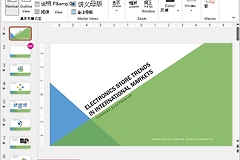
将powerpoint演示文稿转换为word文档并完整保留备注,最直接的方法是利用系统内置的“创建讲义”功能。这个操作可以打通两个组件之间的数据链路,自动将幻灯片缩略图与下方的备注内容重新排版,避免手动复制导致的格式错乱。
一、 触发导出指令
在windows版的office 2021或microsoft 365中,导出功能隐藏在文件后台菜单内。
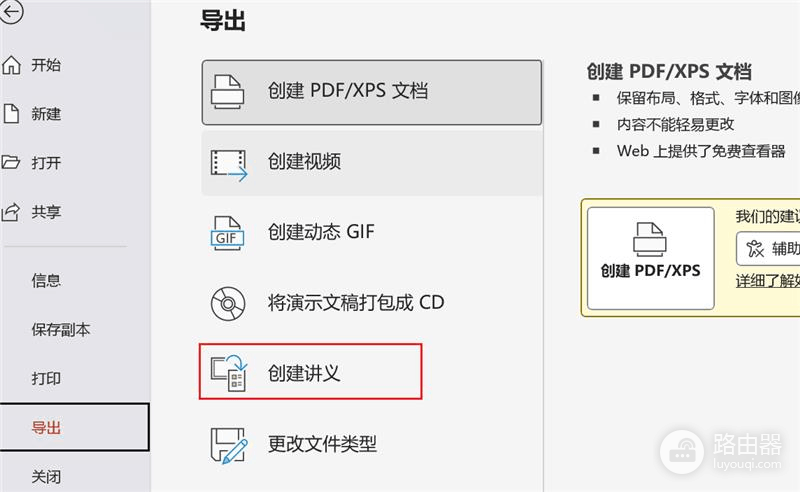
1、进入后台视图:在打开的ppt中,点击左上角的“文件”菜单。
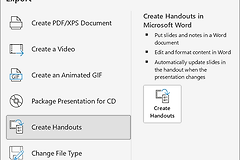
2、选择导出功能:在左侧列表中点击“导出”,然后在右侧的导出类型中点击创建讲义。
3、确认操作:再次点击右侧出现的“创建讲义”图标。
二、 配置word版式布局
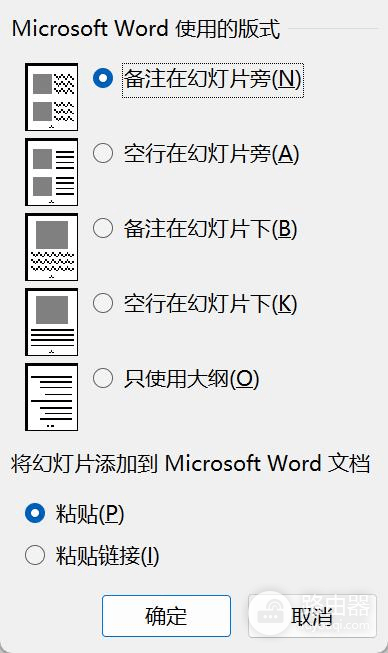
点击创建后,系统会弹出“发送至microsoft word”的对话框,这一步决定了备注的显示位置。
1、保留备注的关键:在弹出的窗口中,勾选备注旁边的幻灯片或幻灯片下方的备注。
2、选择粘贴链接(可选):如果勾选“粘贴链接”,那么当你后续修改ppt内容时,word文档中的缩略图也会同步更新。
3、生成文档:点击“确定”,系统会自动启动word并将内容逐页填充。
三、转换后的排版微调
通过这种方式生成的word文档本质上是一个嵌套了ppt对象的大表格。
1、处理格式溢出:如果某个幻灯片的备注内容过长,可能会导致word页面出现大面积空白。此时只需在word中直接编辑对应的文本框即可。
2、图片质量说明:导出的幻灯片是以图片或对象形式存在的,如果缩略图不清晰,可以右键点击图片选择“重置图形”,或者在ppt导出前先调高演示文稿的默认图片分辨率。
这种对策比简单的复制粘贴更稳定,因为它能够保证每张幻灯片与此对应的备注文字实现逻辑绑定,不会出现内容错位的情况。