Word编号怎么自动排列成1.1.1?Word编号乱了怎么恢复连续
Word要自动排出1、1.1、1.1.1,需把标题1、标题2、标题3关联到同一套多级列表。数字和点号不要手打。以后插入、删除同级标题时,编号才会自己续排。
先让Word识别每段标题的层级
把一级章节套用标题1,它下面的分节套用标题2,再下一层套用标题3。正文仍用普通正文样式。只调字号、加粗或用空格缩进,看起来像标题,Word却不会把它纳入1、1.1、1.1.1的层级关系。
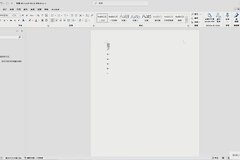
已有文档也不用重写。逐段点进标题文字,在“开始”的样式区域选择对应标题样式即可。先把层级整理清楚,再处理编号,后面不容易出现同级跳号。
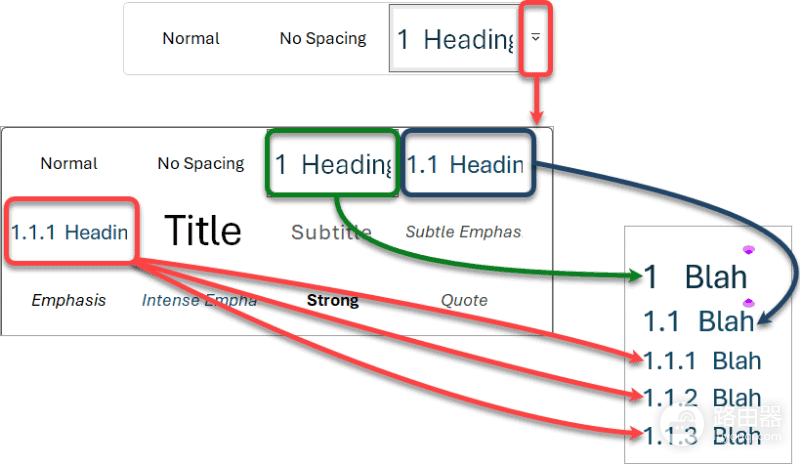
在Word多级列表中选标题编号样式
把光标放在任意一个已套用标题样式的段落,打开“开始”选项卡的多级列表。列表库中若有带“标题1、标题2、标题3”的预设,直接选择预览为1、1.1、1.1.1的那一项即可。
这个预设的作用是把不同标题样式放进同一套编号规则。新建一级标题会得到2、3这样的编号。在它下面应用标题2,会显示2.1、2.2,而不是从文档开头重新另起一串数字。
没有合适预设时定义Word多级列表
列表库没有合适样式时,打开多级列表菜单,选择定义新的多级列表。点左下角“更多”展开选项后,按左侧的级别逐项设置。界面名称在不同版本中略有差别,核心是把每一级链接到正确的标题样式。
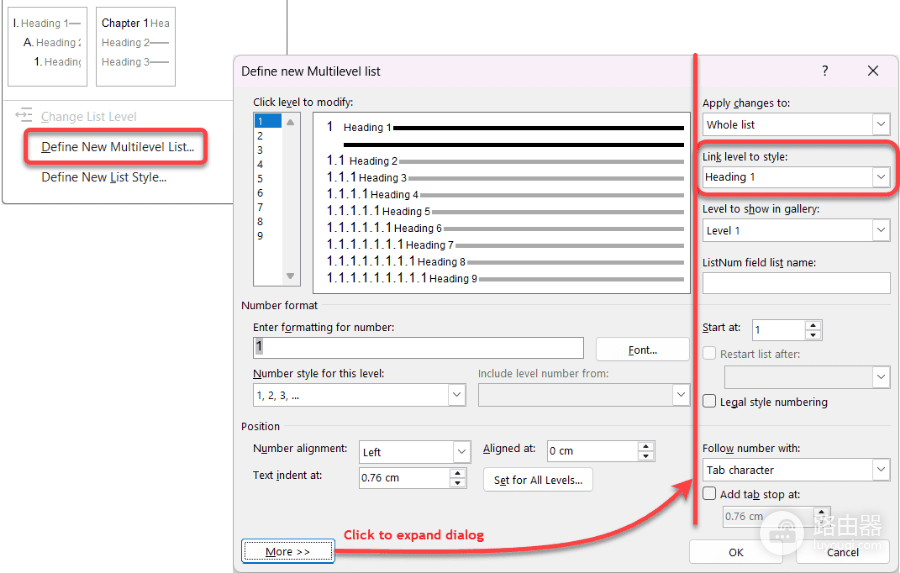
一级对应标题1
选级别1,在“链接级别到样式”中选择标题1,编号样式使用阿拉伯数字。预览应是1、2、3。一级编号格式里只保留当前级别的数字,不要在前面再写固定的1。
二级、三级要带上上级号码
选级别2,链接到标题2。编号格式先插入级别1的号码,再加一个点和当前级别号码,预览应为1.1。级别3同理,依次包含级别1、级别2和当前级别,才会形成1.1.1。
还要检查“重新开始列表的间隔”一类选项。二级应在新的一级标题后重新从1开始,三级应在新的二级标题后重新从1开始。这样第二章下的第一小节是2.1,第三层则会是2.1.1。
Word编号不连续时怎样恢复
先看出问题的段落是否确实用了同一个标题样式。常见情况是某一段只做了手动缩进,或从别处粘贴时带进另一套列表定义。删掉标题前手打的数字、点号和多余空格,重新套用本文件正在使用的标题样式与多级列表,通常比直接改显示出来的数字更可靠。
恢复后做一个小检查。连续的标题1应显示1、2、3。每个新标题1下的第一个标题2应显示为x.1。标题3应跟着所在标题2显示x.y.1。若只想从某处重新编号,使用编号的“设置编号值”或“重新开始编号”,不要把数字写进标题文本。
自动目录也会同步更新
标题样式和多级编号绑定后,自动目录会读取标题层级与编号。文档增删章节后更新目录,1、1.1、1.1.1的顺序会同步调整,无需逐行修改目录文字。