Word文档怎么导入Excel表格?复制、链接和嵌入方法
Word导入Excel表格,常用方法是在Excel选中要用的单元格后复制,在Word的目标位置粘贴。普通粘贴适合把表格留在Word里继续编辑。数据要跟随原工作簿更新,选择链接。需要随Word交付工作簿副本,选择嵌入对象。
复制Excel区域并粘贴到Word
1、在Excel选择表格
选中要导入的单元格区域,尽量带上标题行,再按Ctrl+C。表格过宽可删去不需要的列或改用横向页面,避免粘贴后超出Word页边距。
2、在Word放置表格
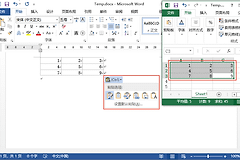
把光标放到目标段落,按Ctrl+V。Word会在粘贴内容旁显示【粘贴选项】,可选保留Excel的源格式、套用Word的目标样式、保留链接,或只保留文本。导入后检查数字、日期、标题行和列宽是否完整。
让Word表格跟随Excel数据更新
原Excel文件持续改动,可使用带“链接”的粘贴选项,或在Word中通过【插入】→【文本】→【对象】选择由文件创建。链接对象的数据保留在源Excel文件中,源文件修改后可更新Word中的显示内容。因此不要随意移动、改名或删除源工作簿。
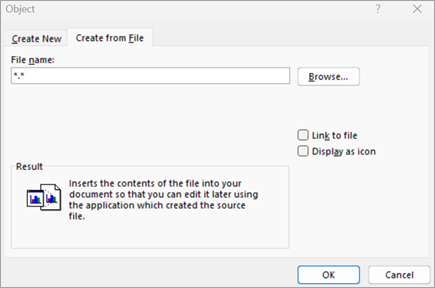
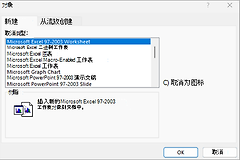
在“由文件创建”页点击【浏览】选中工作簿,勾选【链接到文件】后确认。重新打开Word后,系统询问是否更新链接数据,确认源文件路径仍可访问。表格没有更新,可检查源文件是否已保存。
把Excel工作簿副本嵌入Word
嵌入适合提交报告时把数据一并交付。打开【插入】→【文本】→【对象】后,可以在“新建”页选择Excel工作表类型,或从文件创建页选择现有工作簿但不勾选链接。嵌入后对象成为Word文件的一部分,原Excel文件再修改也不会同步到这份Word文档。
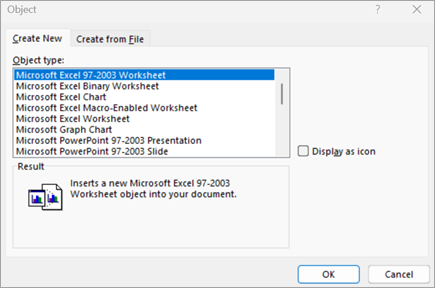
对象可直接显示工作表,也可勾选【显示为图标】以减少页面占用。双击嵌入对象能进入Excel编辑,但Word文件体积会增加。固定版式图片更稳,适合不逐格编辑或更新的场景。
导入完成后的检查
- 查看Word的打印预览,确认表格没有被页边距截断。
- 跨页表格检查标题行、边框和数字列的对齐。
- 使用链接时保存并重新打开Word,验证源文件仍能被读取。
粘贴后出现空白、错位或格式异常,可撤销本次操作后换一种粘贴选项。表格内容需改动,应决定改Word内的表格、源Excel文件还是嵌入副本,避免三份数据彼此不一致。