Excel表格怎么转换成其他格式?Excel转PDF和CSV怎么选
Excel表格转换格式不用另外安装转换器,直接使用“另存为”就可以。文件还要继续编辑时保留XLSX,发给别人查看或打印时可以转成PDF,需要导入数据库或其他系统时再选CSV。转换前先保留原始工作簿,因为PDF不方便继续修改单元格,CSV还会丢掉图片、颜色、边框和其他工作表。
Excel表格转换格式的操作步骤
1、打开原表并进入另存为
打开需要转换的工作簿,点击“文件”,再选择“另存为”。选一个新的保存位置,或者继续使用原文件夹,但不要直接覆盖原来的XLSX文件。把原表单独留下,转换后的文件出现显示或数据问题时还可以重新处理。
2、选择保存类型并生成新文件
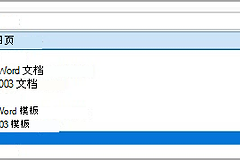
在文件名下方打开“保存类型”列表,选择需要的格式,再给新文件填写一个容易区分的名称。需要保留工作表、公式和编辑能力时选Excel工作簿。只用于查看、打印或归档时选PDF。需要把当前工作表导入其他系统时,可以选择CSV。
点击保存后,Excel会生成一个独立文件,原始工作簿仍然保留。
3、重新打开转换后的文件进行核对
保存完成后打开新文件,检查表头、日期、公式结果和分页。原表有宏、图表、图片或多个工作表时,要重点查看这些内容是否还在。CSV只保存当前活动工作表,打开后发现其他工作表和格式消失,并不代表文件损坏,而是CSV本身不支持这些内容。
确认内容、工作表数量和页面效果都符合用途后,再把新文件发送给别人或导入系统。
Excel转PDF和CSV分别适合什么情况
PDF适合查看、打印和归档。它通常可以保留页面版式,但接收者不能像使用Excel工作簿那样直接修改单元格。表格需要发给客户确认、放进材料附件或按固定页面打印时,PDF更省事。保存前先看打印预览,确认列宽、分页和纸张方向没有把内容截断。
CSV是逗号分隔的文本文件,更适合导入数据库、表单或业务系统。它只保存当前活动工作表中的数据,不保留单元格颜色、边框、图片、多个工作表和大量格式。工作簿里有多张表时,先切换到真正要导出的工作表,再执行另存为。需要导出多张表,就分别保存成多个CSV文件。
Excel提示部分格式、数据或功能无法保存时,先确认目标文件是否需要公式、宏、图表或多个工作表。需要保留这些内容,就取消转换并继续使用XLSX。确定只需要当前表中的数据,才继续保存CSV。新文件交付确认前,把原表和转换后的副本都留下,避免发现内容缺失后没有可用的原始版本。