PPT视频怎么播放?自动播放和兼容性问题这样处理
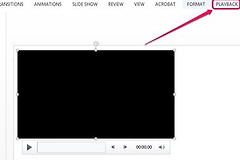
PPT视频要正常播放,先在【普通】视图选中视频,打开【播放】选项卡,在【开始】旁选择合适方式。希望切到这一页立即播放时选择【自动】。需要讲解时自己控制,可保留单击播放。设置后必须从幻灯片放映实际测试,编辑页能看到画面并不等于放映时能顺利播放。
PPT视频怎样设置自动播放
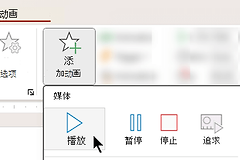
选中幻灯片中的视频,进入【播放】→【开始】,选择【自动】。进入该幻灯片,视频会开始播放。需要由演讲节奏控制,可改为按单击顺序播放。放映中声音异常,还要检查电脑当前输出设备是否正确。
换电脑播放失败时运行兼容性优化
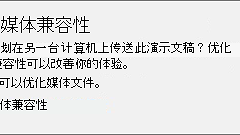
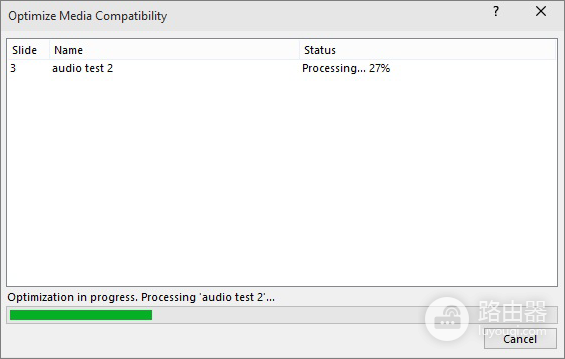
准备共享演示文稿前,打开【文件】→【信息】。【优化兼容性】出现后,运行该功能处理媒体兼容问题。PowerPoint会处理需要优化的媒体。链接的视频也可能在目标电脑找不到,交付前应在目标设备完整放映一次。
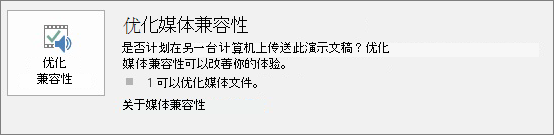
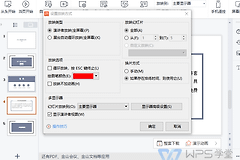
兼容性处理完成后,回到包含视频的幻灯片,从【幻灯片放映】→【从当前幻灯片开始】测试。画面能启动、声音正常、视频结束后能切到下一页,才说明播放设置完成。
黑屏或无法插入时处理格式
原视频能在系统播放器打开而PPT无法插入或播放,应优先转换为MP4容器、H.264视频编码和AAC音频编码后重新插入。不要只修改文件扩展名。问题没有消失,检查是否缺少视频所需的编解码器,并用转换后的文件再次测试。
大型视频还可能拖慢放映。压缩演示文稿中的媒体后再次预览,能减少文件体积并改善传输后的播放表现。正式演示前在实际投影或目标电脑上走完一遍,是避免现场视频失效的最后检查。
收到他人提供的视频后,在收到文件的电脑上打开原始视频,再打开演示文稿。视频使用链接方式,须将视频和PPT放在同一文件夹后复制整个文件夹,避免只发送演示文稿。在线视频播放依赖现场网络能够访问该链接。无法联网的场景应改用已嵌入的本地视频。
测试不要只停在视频第一页。分别从【从头开始】和【从当前幻灯片开始】进入放映,检查自动播放、单击播放和下一页切换是否符合设计。双屏投影还应让观众屏幕实际播放一次,确认声音没有被输出到错误设备。