WPS表格教程视频播放失败怎么办?先分清课程页和演示文稿视频
WPS表格制作教程视频播放失败,不要急着重装软件。网页课程里的视频打不开,要检查页面加载、登录和浏览器环境。已经插入WPS演示文稿的视频放映不动,常见原因是默认【单击】播放,放映时没有点到视频对象。
WPS表格教程视频播放失败的处理:网页课程和演示文稿视频
打开同一教程,记录页面表现:一直转圈、出现报错、只有声音没有画面,还是播放按钮没有反应。刷新页面后,用同一账号打开别的课程视频。其他课程能播放,问题集中在单条视频或课程页面。所有课程都失败,检查网络是否切换过、账号是否仍在登录状态,并用另一个浏览器或无痕窗口对照测试。
网页课程不需要使用【视频工具】排障。关闭会改变网页内容的扩展,重新进入课程页。换浏览器或网络后恢复,表示原浏览器缓存、扩展或当前网络环境影响了播放。页面加载完成后只做一次播放验证,方便判断改动是否生效。视频页出现登录提示时,确认账号仍有课程访问权限,再回到原页面继续测试。播放条走到一半停止,保留错误提示和发生时间,方便平台核对该视频资源。
嵌入、屏幕录制或直接拖入WPS演示的视频,放映不动不等于文件损坏。来源界面显示,视频可以拥有单独的触发器。默认【单击】表示需要单击视频对象本身,才能播放或暂停。
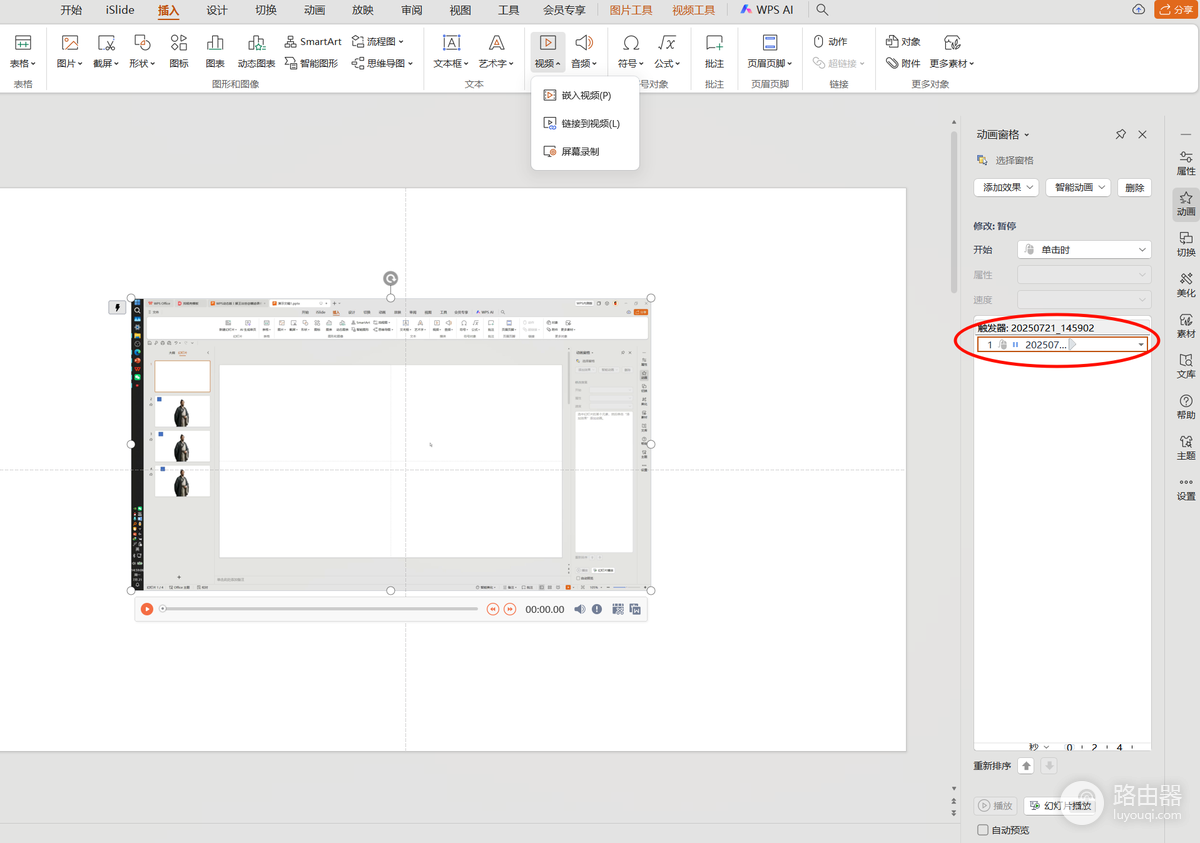
1、选中视频后放映测试
回到编辑状态选中视频,开始放映后直接单击视频画面。画面能够播放,说明媒体已经被识别,问题在于触发动作,不需要立刻替换视频文件。
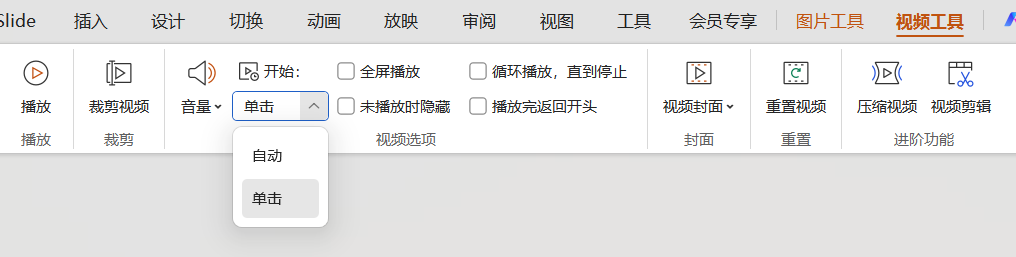
2、把开始方式设为自动
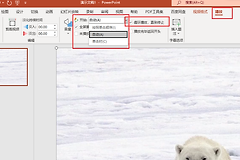
选中视频,打开【视频工具】→【视频选项】,将【开始】改为【自动】。切换到该页,视频应自行开始。下图展示了【自动】和【单击】所在的位置,设置完成后以实际放映结果为准。
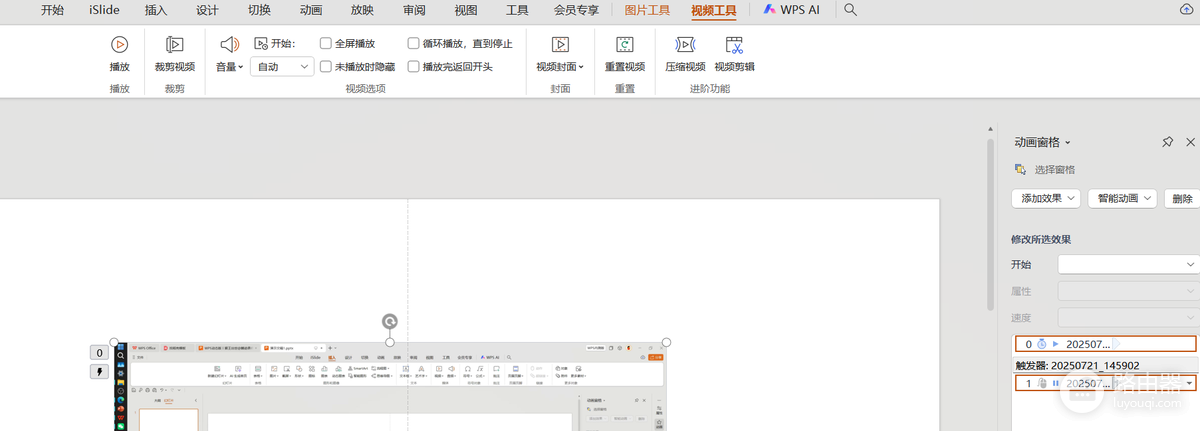
3、让视频配合其他动画播放
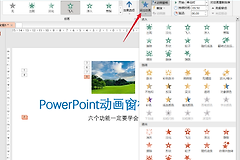
视频要和文字、图片或其他动画配合,进入【动画】选项卡打开【动画窗格】,选中视频对应的播放动画,按演示节奏设置【单击时】、【与上一动画同时】或【在上一动画之后】。从上一页开始放映,确认视频没有被其他动画提前暂停或意外重新触发。
4、设置正确仍无法播放,检查WPS环境
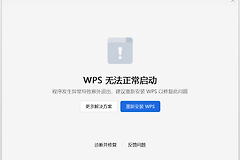
演示文稿中的视频原先能播放,现在连WPS打开或使用都出现异常,可完全退出WPS后重新进入,用同一个文件复测。问题持续存在,在WPS首页右上角的全局设置中找到诊断与修复工具进行扫描。这一步处理软件运行环境或组件异常,不能替代网页课程的浏览器排查。
诊断未改善,从WPS官方网站获取最新安装包进行覆盖安装或卸载后重装。保留演示文稿和原始视频文件。重装完成后,新建空白演示并单独插入原视频。新文件能播放而旧文件不能播放,应回查旧文稿的触发器、动画和文件引用。新文件也不能播放,记录WPS版本、系统提示和视频格式。相同视频换到另一份空白文稿后表现不同,说明排查重点应放在旧文稿的动画顺序和触发设置。
课程页面只有一条视频失败,保存课程链接、报错文字、发生时间和截图,交给课程发布方或WPS支持渠道核对。演示文稿内嵌视频的问题,附上文稿副本、视频文件和复现步骤。对照测试每次只改变一项设置,并记下放映结果。记录应包括测试时间、网络状态、浏览器或WPS版本、视频来源和已改变的选项。连续记录能减少重复操作,也能帮助支持人员在相同条件下复现现象,确认问题来自触发器、网页环境还是软件本身。