PPT视频怎么自动播放?PPT视频按单击顺序播放有什么区别
更新时间:2026-07-24 17:59
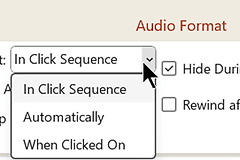
PPT视频的自动播放要在视频对象的播放方式里提前设好。打开包含视频的幻灯片,选中视频后进入【播放】选项卡,在【开始】列表里选择【自动】。从前一页进入放映,切到这一页时视频会自行开始,不需要再单击视频或按前进键。这个设置只作用于当前选中的视频,同一份PPT有多个视频时,应逐个检查需要自动播放的对象。视频插入的位置不用改变,关键是把需要播放的那个视频选中后再修改开始方式。

1、在普通视图中选中视频对象
回到放有视频的那张幻灯片,在普通视图里直接点视频画面。光标停在幻灯片空白处时,看不到视频专用的播放设置。选中后,顶部功能区才会出现与该视频有关的选项。
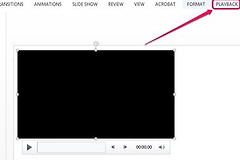
2、在播放选项卡选择自动
打开【播放】选项卡,在【开始】旁边展开下拉列表,选择【自动】。这项设置决定视频的触发时机:幻灯片显示出来便会播放。保存后从前一张幻灯片开始放映,切到当前页即可核对视频有没有自行开始。测试时不必急着点击页面,让幻灯片自然切换到这一页,更容易看出自动播放是否已经生效。
放映时仍没有自动开始,可以回到编辑界面点选视频,确认【播放】选项卡里的【开始】没有变回别的方式。验证要放在幻灯片放映或演示者视图中进行,并且从上一页切到这一页。编辑界面里看到视频画面,并不能证明自动播放已经触发。视频开始播放后,再回到设置页核对一次,能排除改错对象或改到别的播放方式的情况。用同一份演示文稿重复放映一次,也能确认这不是偶然的手动触发。
【按单击顺序播放】是另一种触发方式。它会等到你单击幻灯片空白处,或按空格键、向右键等前进键时才开始。视频需要跟着页面一出现就播放,选【自动】更合适。讲解者想先讲一段再播放视频,可以改用按单击顺序播放。两种方式都在同一个【开始】列表中设置。