WPS文字怎么转成PDF格式?三种输出方法与结果检查
在WPS文字中打开文档,点击【输出为PDF】,或通过【文件】菜单选择【输出为PDF】、【另存为】并把文件类型设为PDF,即可生成 .pdf文件。输出前确认原稿已经排好版,完成后打开PDF检查页数、图片和表格,避免把版式问题带到成品里。
WPS文字转成PDF的三个入口
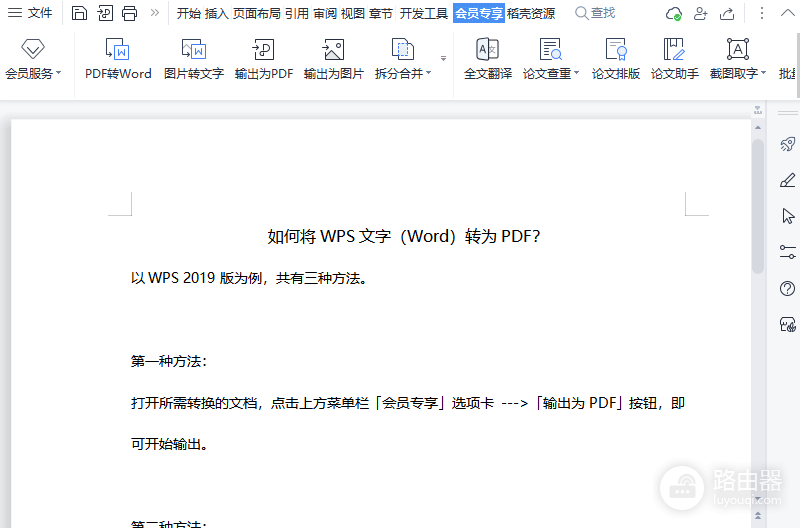
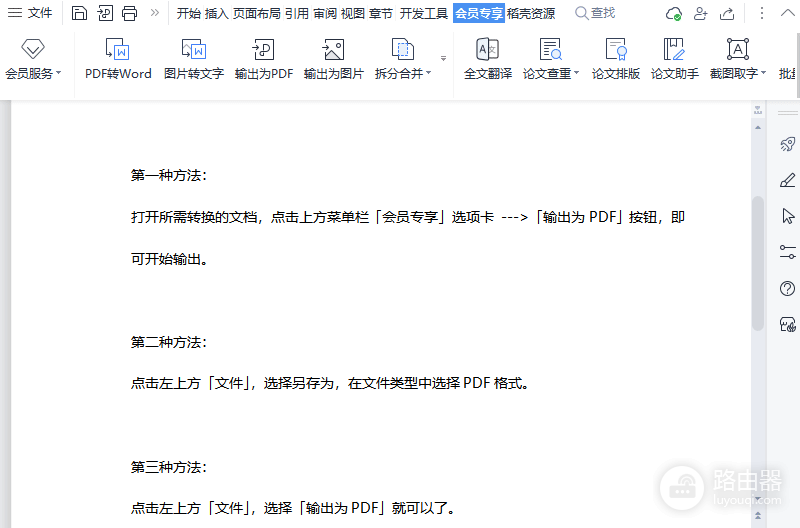
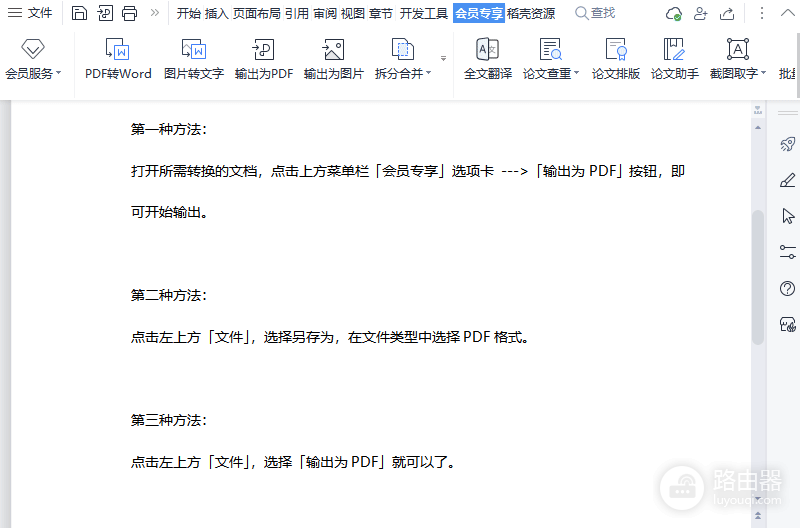
顶部工具栏有【输出为PDF】时,直接点击它最省步骤。较早版本或不同界面中,也可以打开左上角【文件】菜单,选择【输出为PDF】。这两种方式都会进入PDF输出窗口,适合已经编辑完成、准备发送或打印的文档。
另一条路径是【文件】→【另存为】,在文件类型中选择PDF。它适合希望把原来的WPS或DOCX文件保留为可编辑原稿,同时单独生成一份PDF的情况。不要直接用PDF覆盖原文件,后续还要修改文字、日期或表格时会更方便。
在输出窗口确认保存位置和内容范围
进入输出窗口后,填写文件名并选择能找到的保存位置。整份文档对外发送时选全部页面。只交付某个章节或附件时,填写实际页码范围。页面中如有图片、表格或批注,也应按用途检查相关输出选项,打印件重点看清晰度和版式,电子阅览件重点看文件大小。
来源页面展示的文件菜单中同样提供【输出为PDF】。看到这个入口后,选择保存位置并开始输出即可。各版本按钮位置可能不同,但文件菜单、输出窗口和生成PDF这条操作链是一致的。
输出完成后怎样判断PDF可用
- 查看页数:PDF的页数应与原稿的分页预期一致,没有凭空多出的空白页。
- 抽查复杂页面:打开含图片、宽表格、页眉页脚或目录的页面,确认没有裁切、重叠和断行。
- 核对交付范围:只输出了指定页码时,检查封面、目录或附件是否被遗漏。
输出完成后,可以直接使用WPS Office打开PDF文件。实际交付前,不妨也用常用PDF阅读器打开一次,确认文件能正常载入和翻页。
PDF版式异常与未生成文件的处理
没有找到生成的PDF,查看输出窗口中的保存目录和文件名,换到文档或桌面目录重新输出。生成文件却打不开,可换一个新文件名导出,避免与旧文件或正在打开的同名文件冲突。
图片模糊、表格跨页不理想或字体替换,应回到WPS原稿修改对应页面后重新输出。图片尽量使用原文件插入,宽表格可调整列宽或页面方向。修好原稿后生成PDF,能保留一份可继续编辑的版本。