PPT视频怎么分享?PPT导出视频怎么设置
更新时间:2026-10-11 15:11
分享带视频的PPT,最省心的做法是先判断接收人要不要编辑:只需观看的接收人可直接收到导出的视频。协作修改则通过云端PPT的查看或编辑链接完成。两种方式都要在发送前用幻灯片放映完整试播视频和声音。
导出视频供对方观看
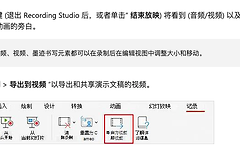
在PowerPoint中先保存当前演示文稿,再打开【文件】→【导出】→【创建视频】。这里可以选择视频质量。录制过旁白和每页计时的演示,应选择使用录制的计时和旁白。未录制计时的演示应为每张幻灯片设定停留时间,否则视频节奏会与原来的讲解不一致。
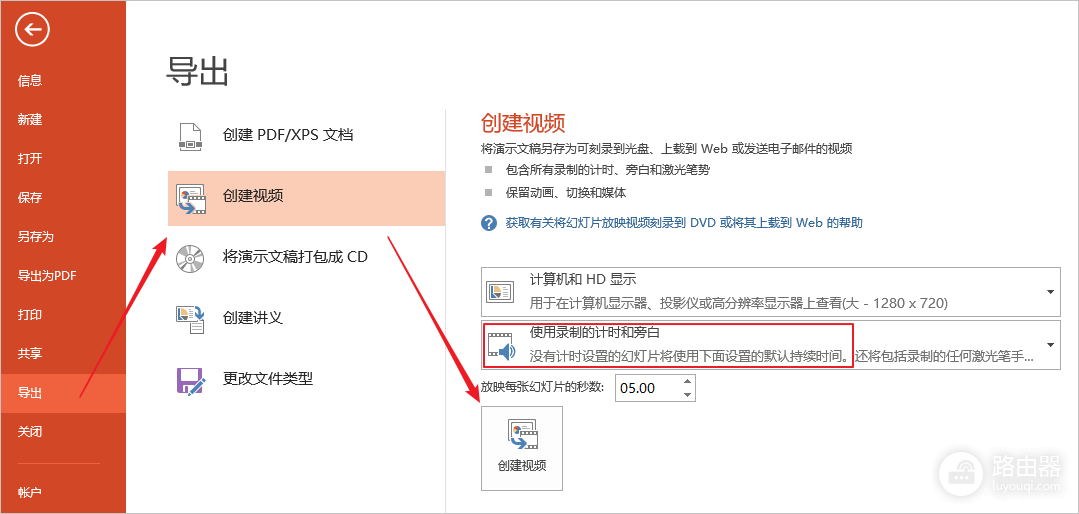
点击【创建视频】,选择常用视频格式并保存。导出完成后直接播放生成文件,检查关键视频页是否有画面、声音是否同步、动画是否按预期结束。把这个视频文件上传到网盘、企业协作空间或作为附件发送,接收人不必打开PowerPoint也能观看。
用共享链接协作修改演示文稿
把文件保存到OneDrive或SharePoint,再使用【共享】邀请收件人,按实际需要设为可以编辑或仅查看。也可以复制链接发到邮件或聊天工具。视频内容涉及内部会议、客户信息或未公开素材时,只给明确的收件人授权,不要把链接设成任何人可访问。
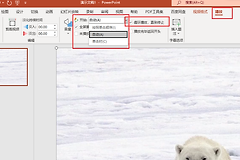
接收人打开链接后应进入视频所在的幻灯片播放一次。如果播放页加载慢或没有声音,先让对方确认网络和浏览器权限,再改为发送已导出的视频文件。
发送PPT前检查视频的保存方式
| 保存方式 | 分享后的表现 | 发送前要做的事 |
|---|---|---|
| 嵌入视频 | 视频随演示文稿一起保存,PPT文件会变大 | 用另一台电脑试播后发送PPT |
| 链接视频 | PPT文件较小,但原视频移动就可能失效 | 将PPT与原视频放在同一文件夹,再一起压缩发送 |
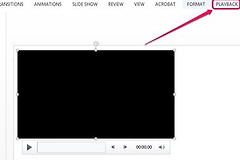
链接方式适合固定电脑上的大型素材,不适合只发一个PPT文件给外部人员。接收人反馈找不到媒体或只有黑屏时,可改为嵌入视频,或重新打包PPT与原视频再发送。
以接收人能打开链接或文件、切到视频页并正常听到声音作为真正分享完成的标准。重要汇报前,最好用非编辑权限账号或另一台设备复测一遍,避免在现场才发现权限、路径或播放设置问题。