OneNote同步错误的排查与恢复方法
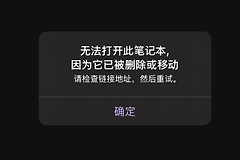
OneNote出现同步错误,不要马上删除笔记本、重装应用或反复编辑同一页。本机可能还有尚未上传的内容,过早关闭或移除笔记本会增加恢复难度。记下错误代码和提示位置,弄清哪些笔记本、分区或页面没有更新。同步状态、网页版和一条测试文字能帮助判断问题发生在客户端、账号权限还是云端服务。
OneNote同步错误先查同步状态
笔记本全部停在同步中,需检查网络能否正常打开网页、OneNote登录的Microsoft账号是否正确,并留意OneDrive或SharePoint是否有服务异常。只有一个分区报错,就围绕该分区的同步状态和共享权限处理,无需对全部笔记做激进操作。
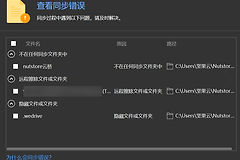
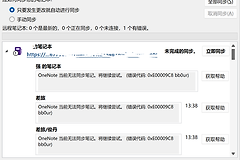
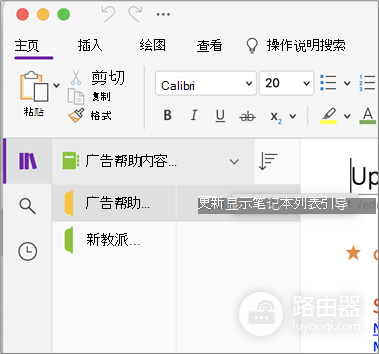
Windows桌面版可打开【文件】→【信息】→【查看同步状态】。共享笔记本同步窗口中的【全部同步】会重新尝试全部笔记本,【立即同步】则只处理指定笔记本。错误文本消失且最近编辑页面出现新的同步时间,才能说明本轮同步已经完成。
出现网络已断开提示,恢复稳定连接,再手动同步。组织SharePoint中的笔记本若提示只读或无写入权限,需要核对自己是否仍有编辑权限。改过密码、换过账号或换新设备后出现问题,也要确认当前登录账号是否拥有该笔记本的访问权。
网页版能判断内容是否已经到达云端
在浏览器登录OneNote网页版,打开同一笔记本并寻找刚才编辑的页面。网页端能够打开且已经显示最新内容,说明云端副本可用,问题多在本机客户端的连接或会话。退出并重新登录OneNote,或者关闭后重新打开受影响笔记本之前,把本机近期未同步的文字、附件说明或手写内容复制到新页面、其他笔记本或本地文档中。
网页端没有最新内容,重启应用并不能解决根源。保留现有笔记副本,检查网络、云端服务和共享权限。单个分区持续不同步,可新建分区,把旧分区的页面复制进去并手动同步。新分区已经出现在网页版和另一台设备上,才适合处理旧分区,避免把唯一副本一起删除。
处理结束,在一台设备新建一行带时间的测试文字,等待同步完成,再到另一台设备或网页版核对这行文字。另一端补写内容并返回原设备核对。两次新增内容都能互相显示,才说明同步链路恢复。错误代码反复出现,保留错误截图、笔记本存储位置、发生时间和已尝试的操作,联系组织管理员或Microsoft支持会更容易定位问题。
刷新、更新和冲突提示分别处理
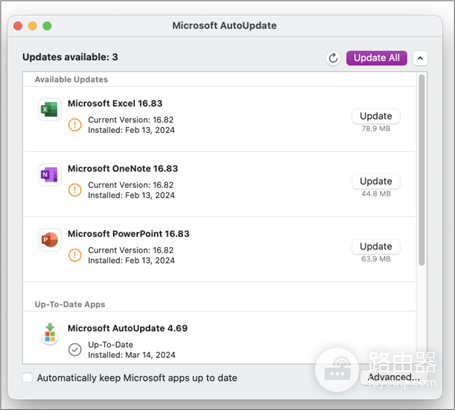
针对“刷新”“脱机保存的-刷新”或E000006C(cig68)提示,界面有【立即刷新】按钮就直接执行刷新。没有刷新按钮但错误仍在,可将OneNote更新到可用的最新版本,更新完成后按新提示继续同步。不同版本的入口存在差异,Mac上可从【帮助】菜单检查更新,也可能由Microsoft自动更新窗口列出OneNote更新。
多人同时改同一页面,OneNote可能产生冲突副本。打开各个版本,保留需要的文字、附件和手写内容,把它们合并到主页面。删除多余冲突版本前,应保证主页面已经显示在其他设备上。同步错误持续,多台设备不要同时大幅修改同一段落,以免后续比对变得复杂。
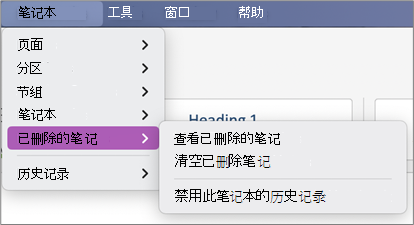
怀疑页面或分区被误删,可在笔记本的【已删除笔记】中检查可恢复项目。恢复项目应核对目标笔记本和页面内容,并完成一次同步验证。这个入口用于检查可恢复内容,并不表示每种同步错误都需要删除或还原操作。