ipad版onenote打不开onedrive文件怎么办?只读权限与同步失败解决方法
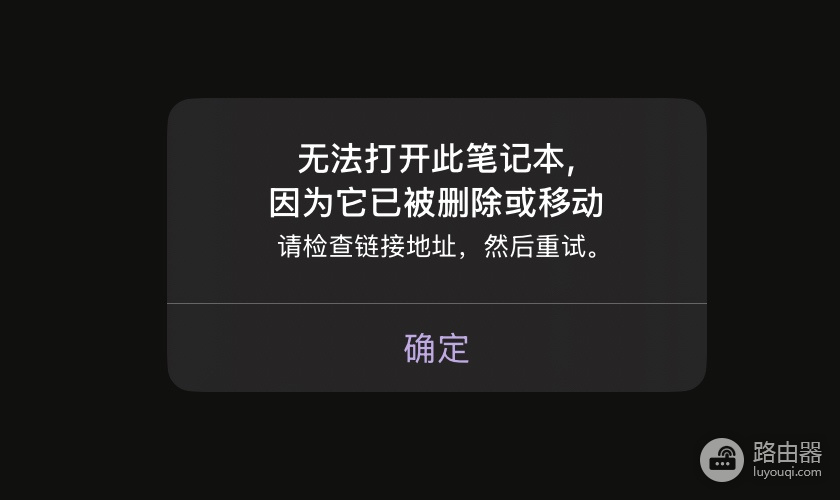
将电脑端onenote笔记上传至onedrive后,在ipad上无法直接打开或显示为“只读”状态,通常是因为笔记是以独立分区文件(.one)形式存在,而非完整的云端笔记本格式。ipad版onenote无法直接解析存放在onedrive文件夹里的原始分区文件,它必须通过windows端的onenote软件将内容“转换”并“同步”到云端架构中,才能打通移动端的访问链路。
一、解决github共享链接导致的“只读”限制
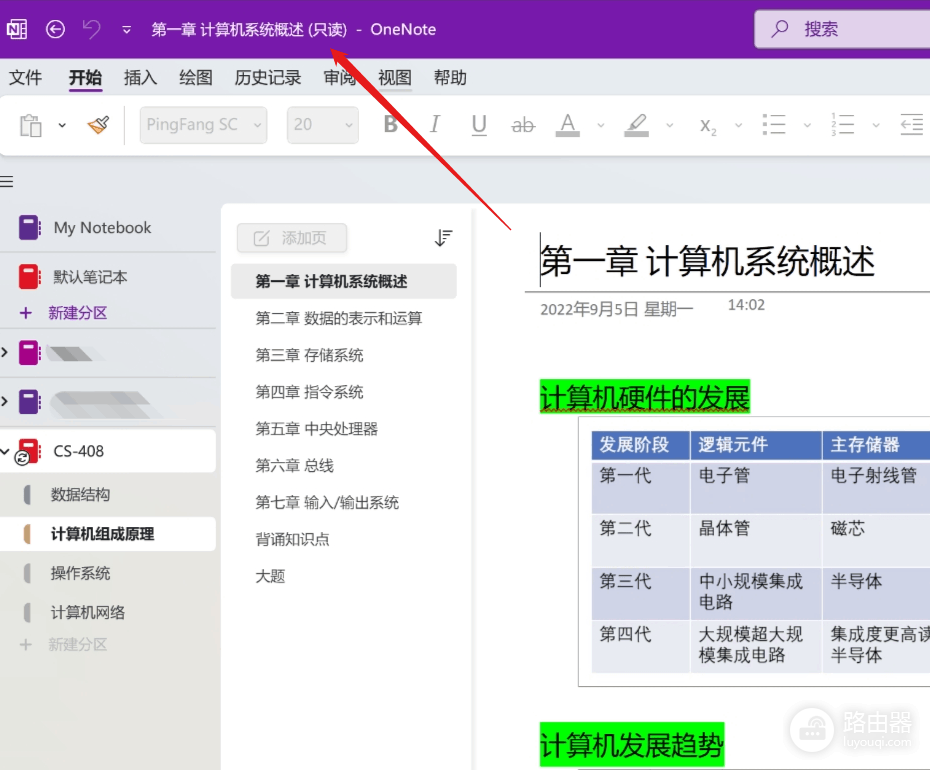
如果你是从github等平台获取的他人共享笔记,这些链接通常被设置为只读权限,直接在浏览器中查看无法进行二次编辑或保存到个人账户。
识别文件类型:如果打开后显示在“快速分区”中,说明你保存的是单个分区文件而非整个笔记本。
重导出法:在电脑端windows版本的onenote中打开此链接,选择“文件”>“导出”,将该分区存为本地文件。
重建笔记本:在电脑上新建一个属于你自己的笔记本,然后将导出的内容手动拖入新笔记本中,这样你就拥有了该内容的完整编辑权限。
二、修正onedrive文件夹中“看不见文件”的现象
用户常反映在onedrive网页版能看到笔记,但在ipad的onenote应用里点击“打开”却找不到文件。这是因为ipad端只识别“笔记本快捷方式”,不识别“.one”物理文件。
电脑端同步:必须先在win10或win11电脑上使用onenote打开那些本地文件。
移动至云端:点击“文件”>“共享”,选择你的个人onedrive路径并点击“移动笔记本”。
状态检查:等待电脑端右下角的同步圆圈消失,显示“此笔记本已同步”后,再回到ipad上刷新。
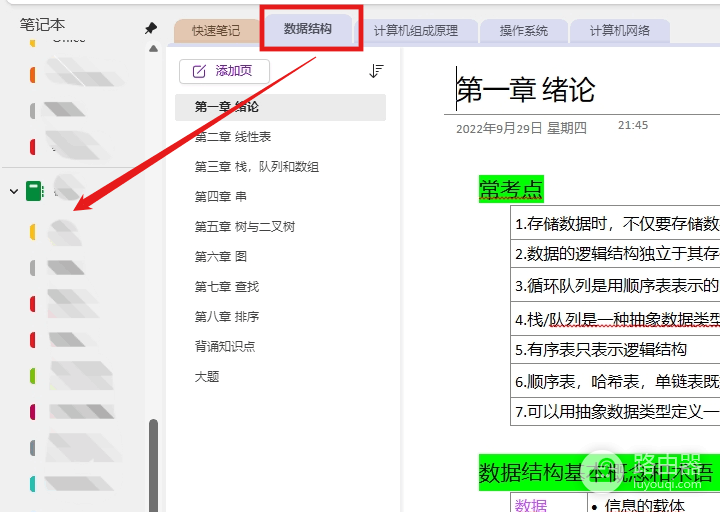
这种“先本地打开、再云端共享”的操作是打通ipad访问权限的唯一标准路径,直接在网页里上传物理文件是无法被应用识别的。
三、网络环境与登录异常预判
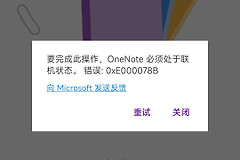
即便操作步骤正确,ipad版onenote在国内网络环境下仍可能因为连接不到微软服务器而报错。
代理策略:如果在ipad上开启了vpn但仍显示“无法打开”,请尝试将代理模式设置为“全局”或“代理”,onenote流量不走直连,因为onenote.com的底层服务与onedrive.com强绑定。
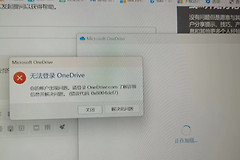
账户重登:如果ipad提示“权限不足”,先在app设置里退出当前微软账号,重启平板后再重新登录,强制触发一次令牌更新。
版本兼容性:ipad上的onenote和onedrive应用均已更新至最新版本。如果系统检测到文件版本过旧(如project 2010时代的格式),可能会出现无法解析的空白现象。
通过在windows端重新构建笔记本并完成云端同步,可以彻底解决ipad上文件不显示或无法编辑的顽固问题。