坚果云同步被挂起的排查和恢复方法
更新时间:2026-08-26 15:41
坚果云同步被挂起,打开客户端提示找到具体文件或限制原因,比反复重启更有效。客户端底部出现“遇到同步错误”后,点开错误窗口逐项处理。处理完成后,用一份小文件检查上传和下载是否恢复。
按同步错误提示恢复坚果云
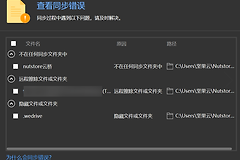
打开错误窗口,定位受影响的文件
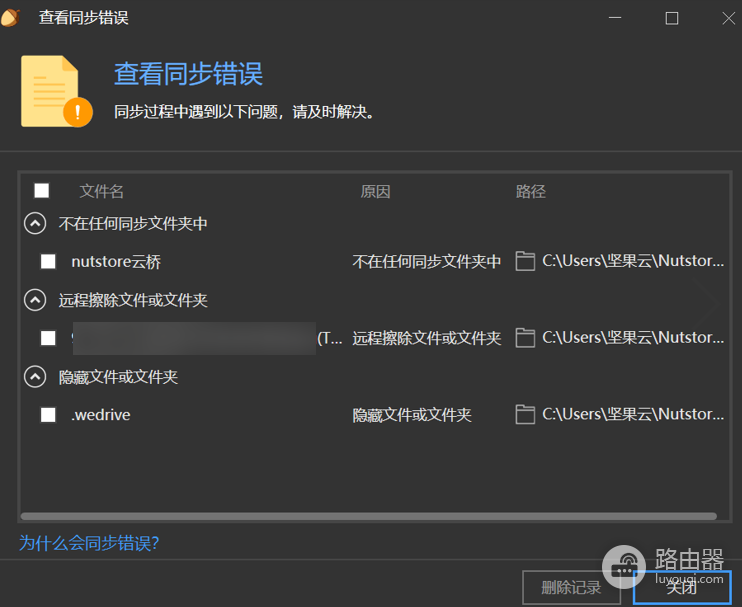
坚果云完成一次同步检查后发现遗漏,会在客户端显示同步错误提示。点开后可以看到出问题的文件或文件夹。对应问题解决后,可点击【删除记录】清除错误提示,这个操作不会删除文件本身。
文件名或路径不合规,直接修改提示对象
特殊字符、Windows保留字、名称末尾空格或英文句点都会影响同步。找到提示中的文件或文件夹并改名。路径过长就缩短目录层级或名称。修改后把文件留在实际同步文件夹内,等待客户端重新扫描和上传。
权限和目录位置分别处理
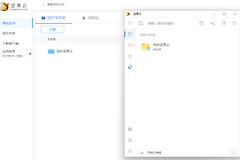
没有权限表示当前账号不能写入该共享文件夹,应联系文件夹拥有者或管理员申请权限。资源管理器侧边栏里的【坚果云】是所有同步文件夹的总入口,不能把新文件夹直接放在这里期待自动同步。需要同步的内容应放到本地普通文件夹,再按客户端方式建立同步。
空间或流量不足,先确认限制发生在哪里
账户空间、账户流量和本地同步盘的可用空间不足,都会让上传停止。账户空间不足可清理云端不再需要的文件。团队账户应联系管理员补充分配。本地磁盘不足可释放空间,或把同步文件夹改到容量足够的位置。调整后重新登录客户端,让它刷新账户和同步状态。
恢复后做一次双向验证
提示消失并不代表同步已恢复。新建或修改一份小文件,查看它是否上传到网页端或另一台设备。再从另一端修改文件,检查本机能否收到更新。双向变化都完成,才表示坚果云同步真正恢复。
同一个文件反复报错,可暂时把它移出同步目录并保留副本,再检查名称、路径和权限。这样其余文件能继续同步,也能避免在原因不明时误删整个同步文件夹。