Word2019空白页删不掉的解决方法
更新时间:2026-08-31 21:01
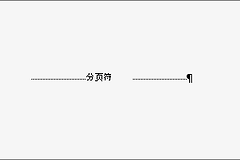
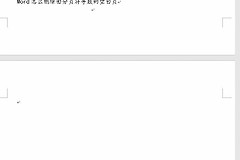
Word 2019的空白页删不掉,先按【Ctrl+Shift+8】显示编辑标记。空页上的段落标记、分页符和分节符会显现出来。不要只在空白处连续按退格,先找到把内容推到下一页的标记,删除或调整后检查前后页面是否接上。
Word2019空白页删不掉的解决方法
1、空页上只有段落标记
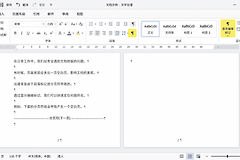
把光标放到空白页前一页的末尾。空白页上只有多个 ¶,就选中多余标记并按Delete或Backspace。下一页文字回到上一页剩余空间,说明空段落已经清除。
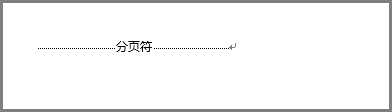
2、看到分页符就删除该标记
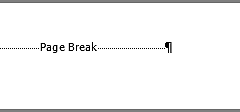
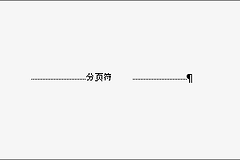
手动分页符会要求后续文字从新页开始。显示编辑标记后,单击或拖选分页符,按Delete删除,再看后面的文字是否回流到上一页。自动分页是Word根据版面生成的自动换页位置,不能当作普通字符删除。
3、分节符需要保留格式时改为连续
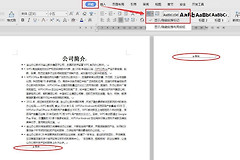
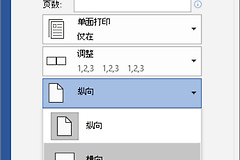
下一页、奇数页或偶数页分节符都会制造新的页面。前后页面没有不同的页眉、页码、纸张方向或栏数需求,可以删除分节符。需要独立格式的文档,在【布局】→【分隔符】中选择【连续】,空白页会消失,后续页面仍保留分节格式。
文档最后一页空白时怎么处理
表格或文字刚好占满上一页,Word仍会保留结尾段落标记,它被挤到下一页后就形成空白尾页。选中该段落标记,把字号改为1磅。空间仍不足,可适度减小下边距或表格行高。这样处理的是必留标记,不会删除正文或表格内容。
还存在空白页,就选中它前面的标题或段落,打开【段落】→【换行和分页】,查看段前分页、与下段同页和段中不分页等选项。取消不符合当前排版需要的选项后,文字回到上一页就表明空白页由段落分页控制造成。页码或标题位置变化不符合预期,应撤销这一步并检查该段落是否承担章节起页要求。
处理模板、转换后的PDF或他人文件前先另存副本。每完成一种调整就保存一次,并在打印预览中检查页码连续、页眉页脚和章节起始页,避免为了删除空白页破坏原来的分节格式。