OneNote无法同步怎么办?先保留内容再排查账号和网络
OneNote出现无法同步或同步失败,应把出错页面里新写的文字、图片和附件复制到安全位置,然后查看同一笔记本在网页端或另一台设备上的状态。不要立刻删除笔记本、退出账号或重装应用,未上传的改动可能只保存在当前设备。
OneNote无法同步:先保留内容再判断范围
1、找出没有同步的内容
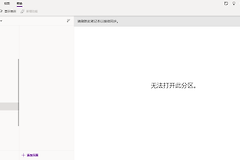
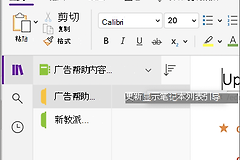
留意笔记本、分区或页面旁的感叹号和错误提示,打开最近编辑过的页面,把尚未显示在其他设备上的内容复制到新页面或本地文档。报错仅涉及一两个页面,就优先保护这些页面,其他能正常打开的内容无需反复移动。
2、比较另一台设备或网页端
用同一账号打开OneNote网页端,或查看另一台已经登录的设备。OneNote会将笔记同步到云端,以便在不同设备查看,这一步能区分整个笔记本不可用、当前客户端异常和单个页面出错。另一端已经显示最新内容而当前设备没有显示,当前设备的连接和账号就是排查重点。
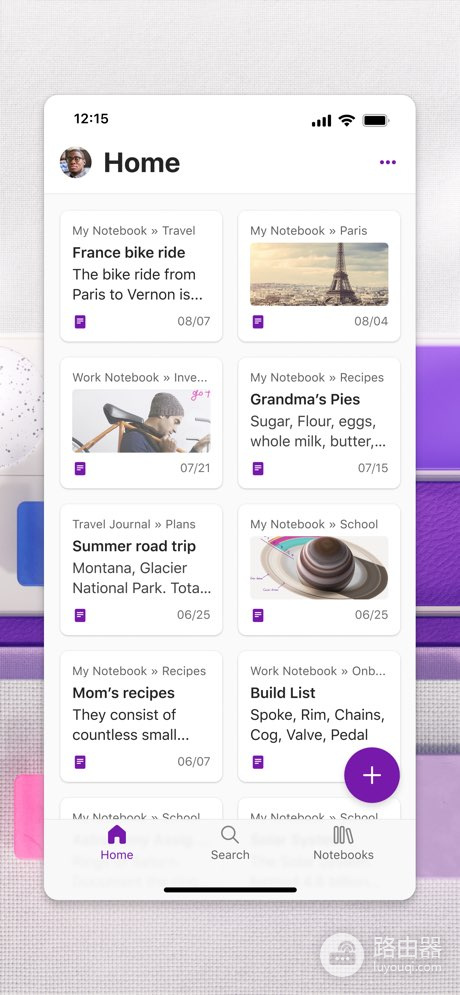
核对账号和网络后重新触发同步
检查当前OneNote登录的是笔记本所属的Microsoft账号或工作/学校账号。账号切换、密码失效和网络受限都可能阻止客户端上传改动。恢复可用网络后重新打开出错笔记本,等待状态更新。正在编辑的页面保持打开,直到内容副本已经保存。
OneNote的同步依赖云端服务。网页端能访问而客户端仍卡住,可关闭临时代理、公司网络限制或会拦截Microsoft服务的连接后重试。不要让两台设备长时间同时编辑同一段落。发现冲突副本后逐项比较,保留需要的文字和附件,再合并到一个页面。
同步恢复后这样确认结果
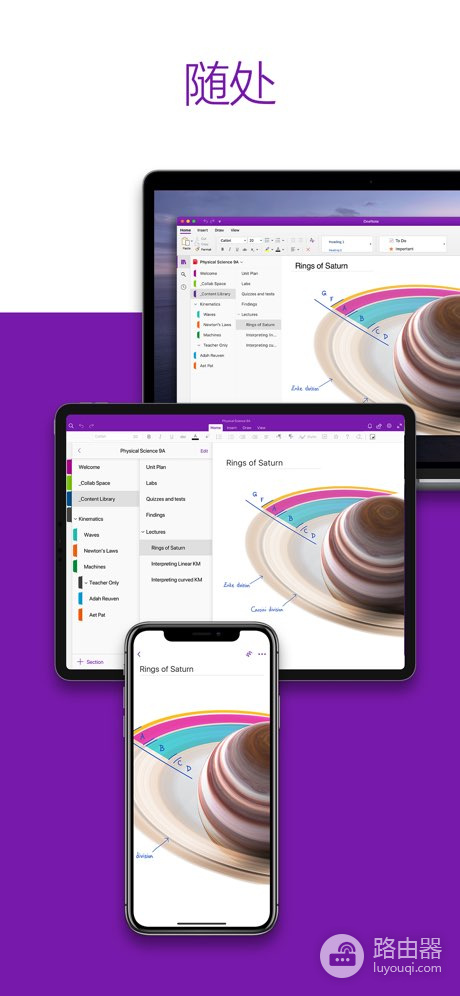
在另一台设备或网页端打开刚才的分区,查看新增文字、图片和附件是否已经出现。OneNote可通过OneDrive同步笔记并在不同设备访问。跨设备显示一致才说明本次同步真正完成,而不只是当前页面不再提示错误。
错误始终集中在某一个页面或分区时,将已备份的内容复制到新页面,再观察新页面能否同步。仍然失败则保留错误代码、出错分区名称、发生时间和截图,连同OneNote版本、系统版本及笔记本存储位置提交给官方支持。这样既能避免丢失笔记,也能让后续排查有明确范围。