OneNote同步提示“OneNote当前无法同步笔记。将继续尝试。错误代码:0xE00009C8 bb0ur”解决方法
更新时间:2026-04-24 15:08
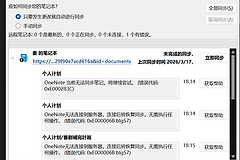
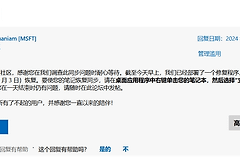
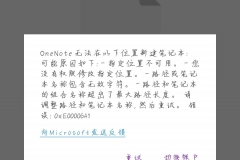
OneNote出现错误代码0xE00009C8通常意味着同步引擎在尝试与OneDrive通信时遇到了严重的连接中断或笔记本文件结构损坏。近期该错误在微软社区中被确认为某种“热点问题”,多与服务器端的同步逻辑调整有关。
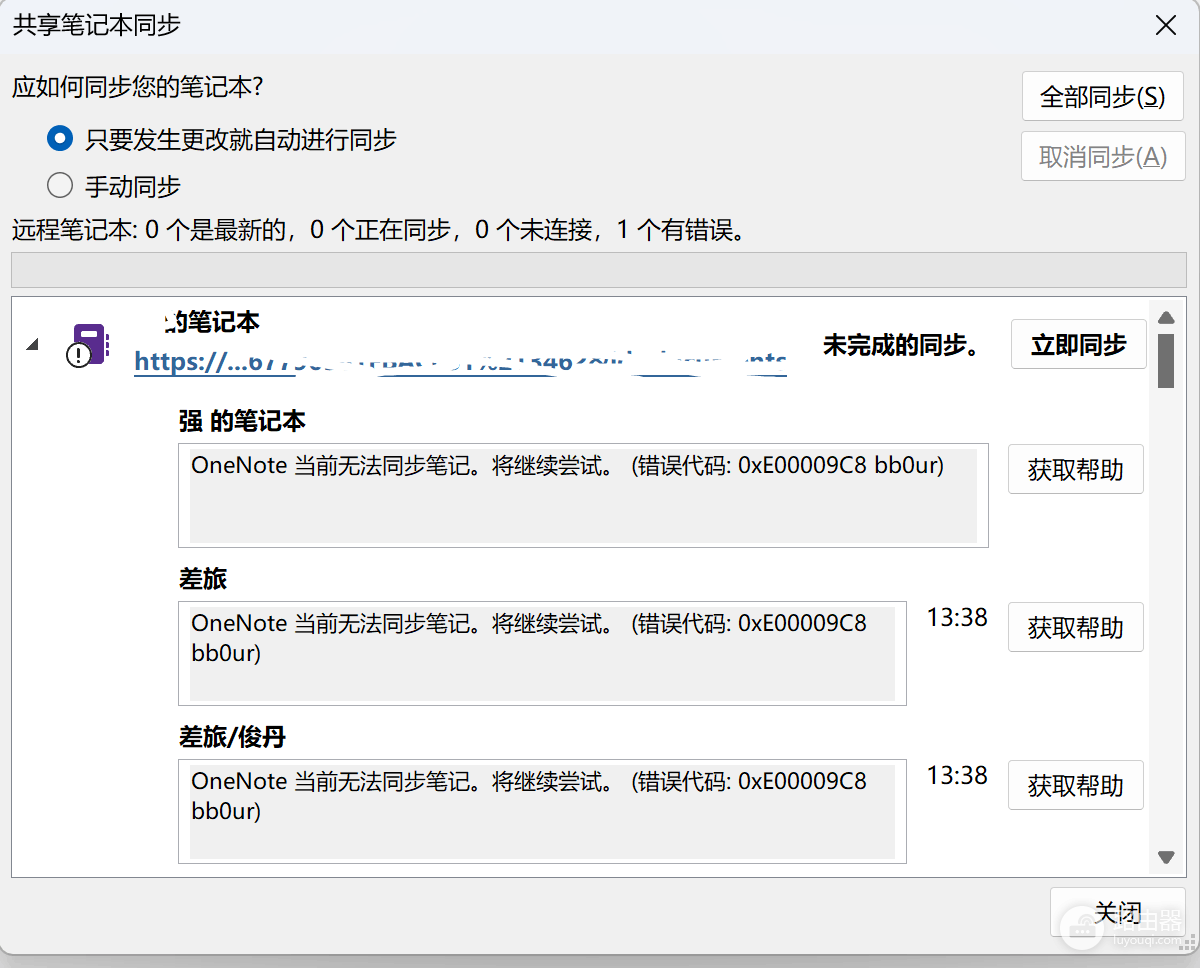
一、 核心修复步骤:强制手动同步
如果你的OneNote处于“停滞”状态,第一步应尝试触发手动同步逻辑。
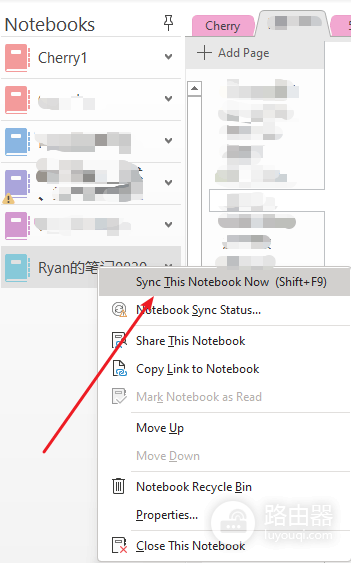
1、进入笔记本列表:在OneNote桌面应用程序中,点击左侧的笔记本导航栏。
2、执行强制同步:右键单击出现错误的笔记本,选择“立即同步此笔记本”(Sync This Notebook Now)。
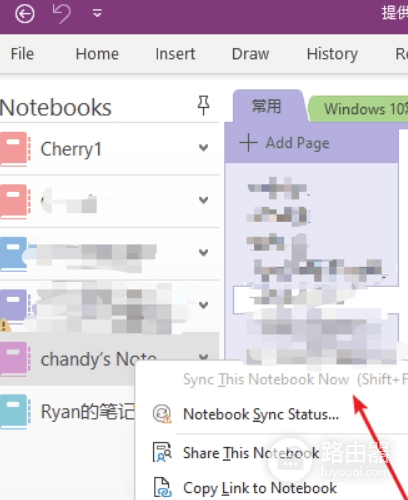
3、检查灰色状态:如果发现该选项为灰色不可点击,说明你的笔记本当前可能保存在本地路径,并未成功挂载到OneDrive。此时你需要先将其迁移到云端。
二、 进阶修复:新建笔记本迁移法
如果手动同步依然报错,说明旧笔记本的某些分区可能已经损坏。通过“新建迁移”可以有效绕过损坏的底层结构。
1、新建笔记本:在同一个账户下新建一个空白笔记本。
2、分段复制数据:将旧笔记本中的页面或分区逐个复制(不要移动,以防丢失)到新笔记本中。
3、验证同步:观察新笔记本是否能正常显示绿色勾选标志。
4、清理旧档:一旦确认新笔记本在所有设备上都能看到,再手动关闭或删除报错的旧笔记本。
三、 网络与连接环境排查
0xE00009C8有时也与DNS解析有关。
1、刷新DNS:打开命令提示符(CMD),输入 ipconfig /flushdns 并回车。
2、网页端验证:登录 OneNote Online 查看云端内容。如果网页端显示正常,说明问题仅出在本地客户端。你可以尝试退出并重新登录客户端账号来重置认证令牌。
在解决同步错误期间,切勿随意卸载OneNote或注销账号,除非你已经手动备份了本地尚未同步成功的笔记内容(可将其复制到Word或其他文本文档中),否则未同步的内容极易发生永久丢失。