onenote突然卡顿无法加载怎么办?onenote同步失败修复教程
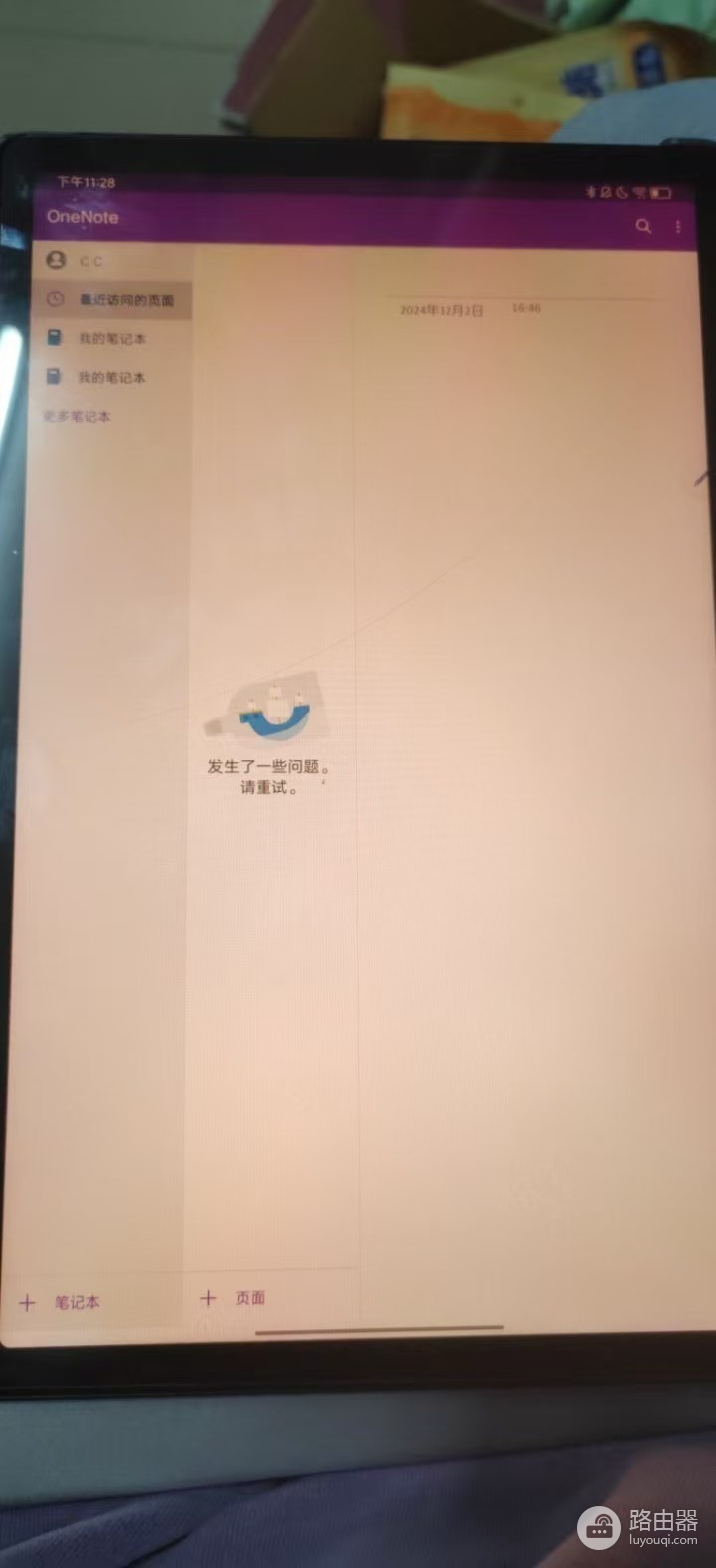
onenote在平板或移动端占用存储过大常会导致程序响应缓慢,并伴随“发生了一些问题,请重试”的报错提醒,这种现象通常源于本地缓存堆积或网络同步链路挂起。通过重置账户凭据与清理组件缓存能有效恢复数据的正常读写。
一、验证网页端数据状态
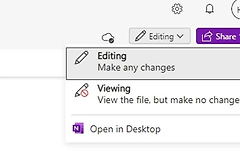
在进行任何重置操作前,必须先登录网页版onenote确认云端笔记是否完整。如果网页端可以看到最新的笔记内容,说明同步链路虽然断开,但云端数据是安全的;如果网页端也没有最新内容,请务必手动备份平板上尚未同步的文字部分,防止后续清理缓存导致数据丢失。
二、清理应用缓存与重置凭据
针对安卓或windows系统的平板设备,执行以下步骤可打通数据传输链路:
清理本地缓存:进入系统设置,找到应用管理中的onenote,选择“存储”并点击“清除缓存”。注意,如果直接点击“清除数据”可能会导致未同步的笔记被删除。
重置账户登录状态:在onenote设置中找到“注销”或“账户”,退出当前账号后重新登录。此操作会强制触发系统与onedrive服务器的握手协议。
强制同步页面:在无法加载的分区页面上长按或点击同步图标,尝试手动触发单页推送。
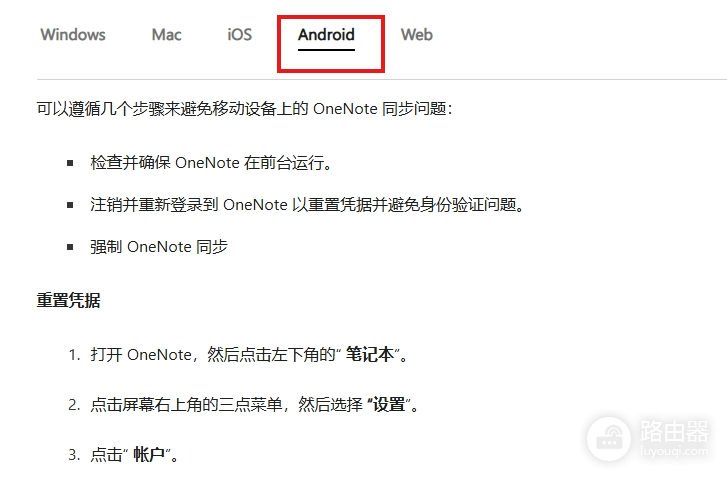
这种方法通过刷新身份验证令牌解决了“无法连接”的报错。由于onenote的同步机制对网络波动较敏感,建议在操作时wifi处于稳定的状态。
三、解决存储占用过大导致的闪退
如果应用的存储空间占用超过10GB且出现严重卡顿,说明本地版本历史记录过多。
优化笔记分区:将体积巨大的单个分区拆分为多个小分区,这能降低单次加载时的内存压力。
检查附件管理:检查笔记中是否插入了大量的原始高清图片或超大PDF文件,这些文件是导致16GB巨量占用的主要原因。
四、网络环境优化
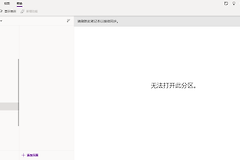
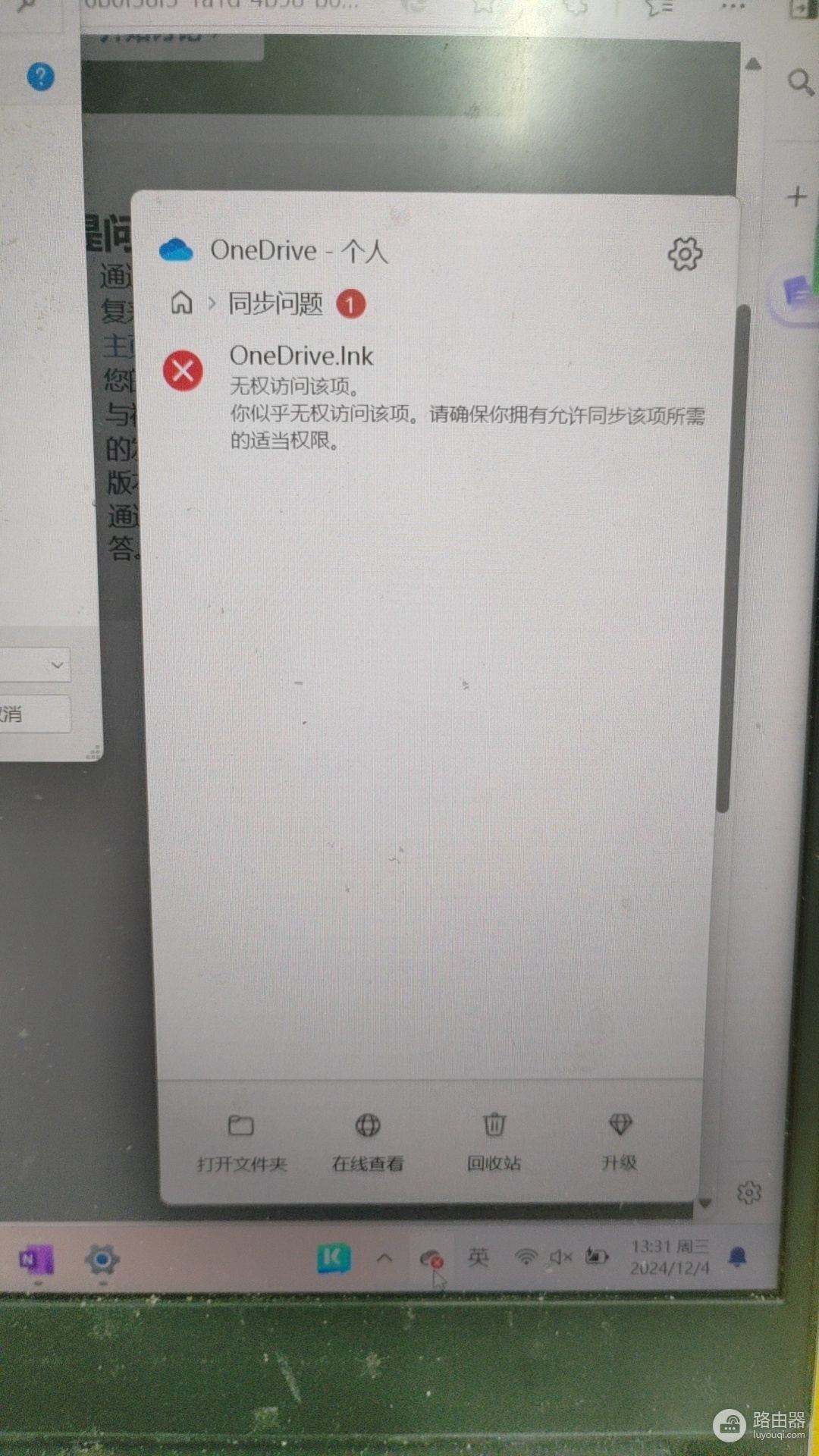
如果windows电脑端显示无法连接,通常是由于服务器连接超时。尝试切换不同的网络接入点(如手机热点)或调整DNS设置为 4.2.2.1 或 4.2.2.2。如果仍然提示无权访问该项,说明同步协议已在后台挂起,此时需要重新启动windows系统的microsoft account sign-in assistant服务。