Java Runtime Environment报错怎么办?排查与修复方法
Java Runtime Environment报错要先确认它是在安装、命令行还是某一款软件启动时出现。大多数情况不是程序本身坏了,而是电脑没有可用的Java、软件要求的版本不同,或JAVA_HOME、Path仍指向旧目录。把弹窗完整内容留下,然后按版本、路径和软件自身运行时逐项核对,比反复安装更容易找到原因。
Java Runtime Environment报错如何排查
- 命令提示符输入
java -version后提示“java is not recognized”,说明当前终端没有找到可执行的Java。 - 弹窗提示Java Runtime Environment、JRE或JVM不可用,需确认目标软件要求JRE还是JDK,以及要求的主版本。
- 命令行已经显示版本而某个软件仍打不开,检查该软件的启动配置、自带runtime或指定Java路径。
JRE用于运行Java程序,JDK除了运行环境还包括编译等开发工具。普通桌面软件可能只需要运行环境,Maven、Gradle、IDE或编译任务常常需要JDK。软件说明写明Java 8、Java 17、32位或64位,要按该要求安装。新版本Java不一定能直接替代旧软件指定的运行时。
安装后先在新终端验证
1、安装与软件匹配的Java
关闭报错的软件和启动器后,根据软件标明的版本要求安装对应版本。Windows上可以安装JDK。需要运行环境的Java程序也能从其中获得Java运行能力。不要同时把多个未知来源的安装包都装一遍,旧版本越多,路径冲突越难判断。
2、重新打开命令提示符
打开新的命令提示符或PowerShell,输入 java -version。能返回版本信息,表示当前终端找到了一套Java。仍显示找不到命令,优先检查Path,而不是继续重复安装。
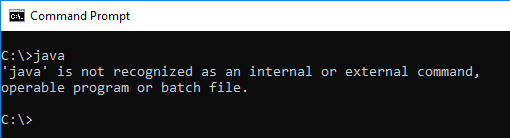
图中是Windows找不到 java 命令的典型表现。它只能说明当前命令路径没有可用Java,不能直接断定电脑从未安装过Java。安装目录存在但Path没配置,或终端没有重开,都可能得到同样结果。
JAVA_HOME和Path要指向同一套JDK
1、设置JAVA_HOME
在Windows搜索“环境变量”,进入系统环境变量设置。在系统变量中新建或编辑 JAVA_HOME,变量值填写JDK的根目录,例如实际安装目录下的 jdk-版本号 文件夹。不要把它填成 bin 目录,也不要填到 java.exe 文件本身。
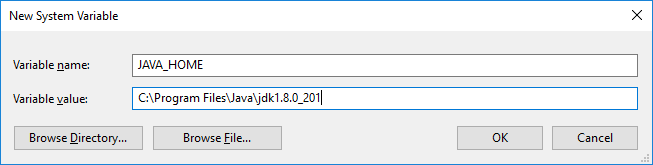
变量名应为 JAVA_HOME,变量值是Java安装根目录。填写后确认目录确实存在,再改Path。只创建变量但不让命令路径指向它,命令行仍可能找不到Java。
2、在Path中加入bin
编辑系统变量中的Path,新增 %JAVA_HOME%\bin。Path里已经有多个旧Java的bin目录时,要确认排在前面的目录就是这次要使用的版本。保存后关闭所有命令提示符窗口,重新打开终端再运行 java -version。旧窗口不会自动读取刚修改的环境变量。
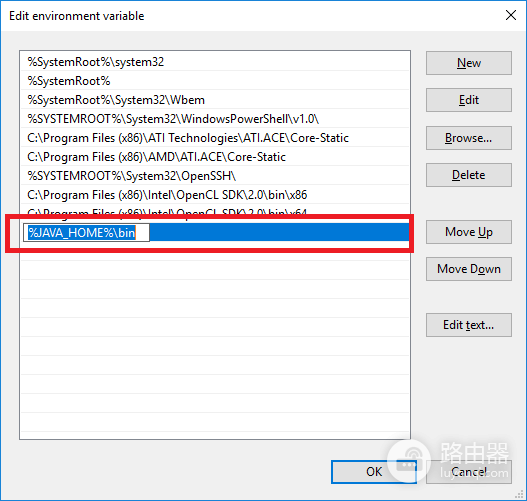
Path中引用 %JAVA_HOME%\bin 的好处是将来切换同一套JDK,只需改JAVA_HOME。不过,某些软件不读取系统Path,而是读取自己的配置,因此命令行验证成功后还要回到目标软件测试。
单个软件报错的处理方法
软件常会优先查找安装目录旁的runtime或jre文件夹,再查系统Path。软件更新后突然报错,检查自带runtime是否被删除、隔离或损坏。软件有修复安装功能,优先使用它。
启动器、ini、vmoptions等配置文件列出Java路径时,核对路径是否仍存在,以及版本是否符合软件要求。Eclipse一类工具可以指定JRE位置,路径写错或版本不兼容都会造成启动失败。
怎样判断已经修好
- 新终端运行
java -version能显示预期版本。 - 目标软件重新启动后不再出现运行环境提示,并能进入主界面或完成原来的任务。
- 出现类版本不支持、缺少库文件或许可错误时,按新的错误文本单独排查,不要把它继续当作“找不到Java Runtime Environment”。