word打印域开关没反应怎么办?Print域选项与添加到域设置教程
在windows系统中使用word的高级排版功能时,通过“文档部件”插入域代码可以实现很多自动化操作。很多深度用户在配置 "Print" 域名并进入高级选项时,对开关列表中的 \p row(当前表格行)的作用感到困惑,同时也容易卡在“添加到域”这一步,误以为功能已经开启但实际并未生效。这个机制主要用于精确控制打印驱动层面的特殊指令范围。
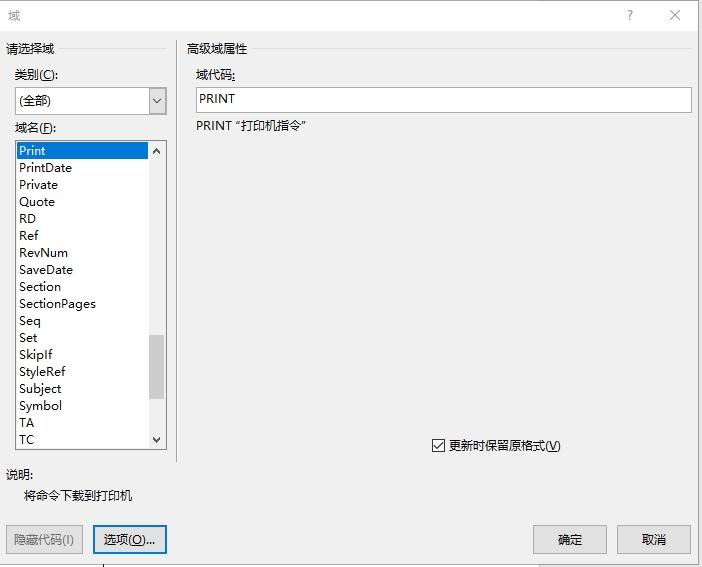
一、 \p row及相关开关的作用
"Print" 域是一个直接面向打印机驱动程序发送底层指令的特殊通道。如果不加任何开关,此域默认会把指令的作用范围扩大到当前“整页”。
为了避免整页排版被指令干扰,系统提供细化控制的开关。其中 \p row 选项的作用就是将打印指令的边界死死锁定在当前光标所在的表格行内部,使打印控制指令只对这一行生效,不影响表格的其他行或页面上的普通文本。
1、\p cell:指令仅对当前选中的单元格生效。
2、\p row:指令仅对当前光标所在的整个表格行生效。
3、\p para:指令仅对当前段落生效。
4、\p page:指令对整个当前页生效(默认状态)。
二、 什么是“添加到域”
很多用户会奇怪:既然已经在“域”的配置界面里了,为什么还有一个“添加到域”的按钮?
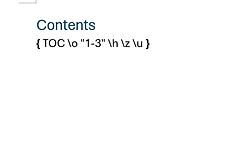
这是因为选中某个域名(如Print)只是搭好了一个基础框架。此时如果直接点确定,生成的代码只是单纯的 { PRINT }。而底部的“开关”和参数属于选填的“组装配件”,直接点击列表里的 \p row 只是鼠标选中了它,它并没有真正组合到核心代码中。
1、必须点击“添加到域”按钮,系统才会把这个控制开关强行塞进主公式里,让底部的域代码框变成 { PRINT \p row }。
2、如果不点击此按钮就直接保存,选择的开关就会直接丢失,导致打印控制功能挂起失效。
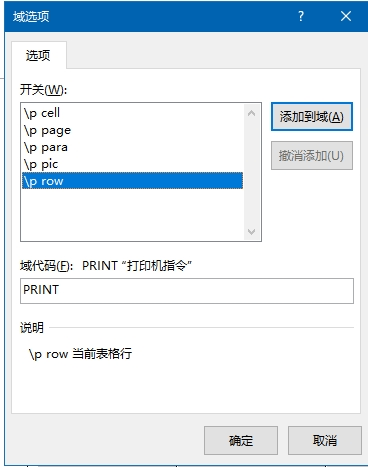
这种通过按钮将参数注入代码的设计,在办公软件的高级域配置中非常普遍。不仅是打印域,在设置目录域、页码域或动态日期时间域时,都需要先选中特定开关,再点击一次添加按钮,把具体的修饰符写进大括号内,公式才能真正跑起来。