Office Tool Plus怎么设置安装路径?先分清程序与安装包位置
更新时间:2026-10-15 11:15
Office Tool Plus不能把Click-to-Run Office的程序安装目录改到D盘。这类Office默认安装到系统盘,目录由微软的Click-to-Run组件管理。部署页面里的“源路径”或“安装文件”指的是安装包从哪里读取,不是Word、Excel程序最终写入的位置。
打开工具前先写下自己的目标:是减少下载文件占用,还是试图更换Office程序目录。前者可以通过安装文件管理完成,后者不能靠修改路径解决。
Office程序目录不能在Office Tool Plus里改
想给系统盘腾空间时,不要把Program Files中的Office文件夹手动剪切到其他盘,也不要在源路径里填D盘后期待程序改装过去。这样做不能改变Click-to-Run的安装位置,还可能让后续更新、修复或卸载找不到原有组件。
已经安装的Office需要修复或重装,仍应使用部署工具的安装、修改或卸载流程。重装前可备份个人模板和业务文件,但不要把“离线安装包的保存位置”误当成“Office本体安装目录”。
想把安装包放到其他盘,使用安装文件管理
离线安装包可以放在非系统盘或共享位置。保留Office文件夹的完整结构,打开部署页面后从【安装文件管理】选择文件,按提示定位到Office文件夹所在的父目录或其中的CAB文件。工具识别成功后应显示可用版本和语言信息。
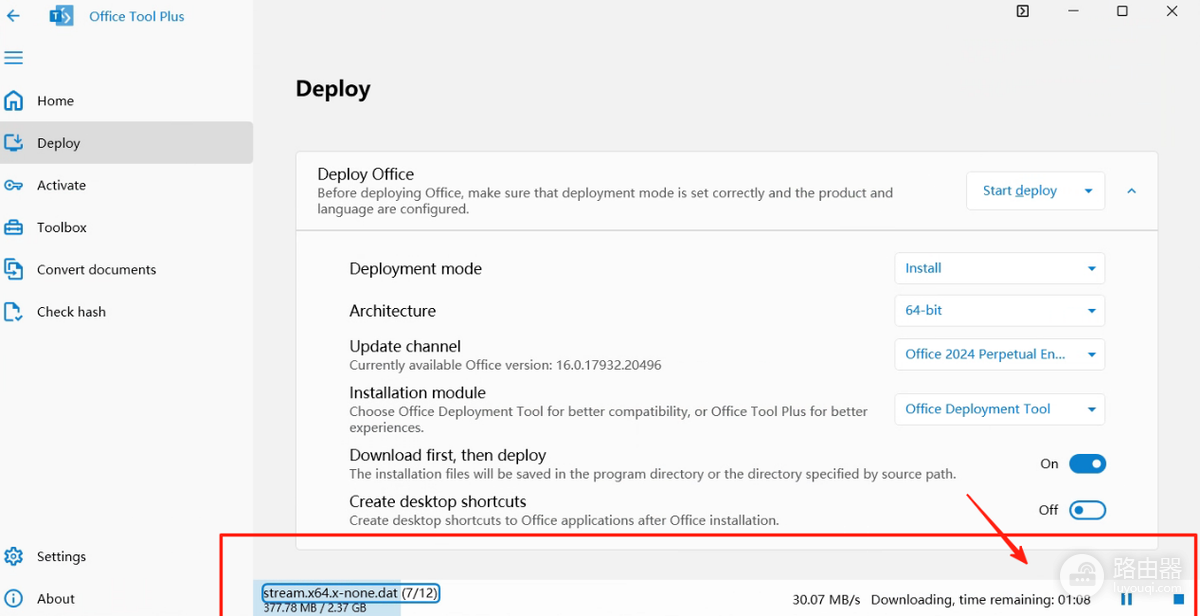
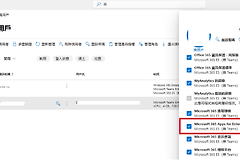
图中右侧的部署模式、体系结构、更新通道和安装模块决定部署方式。它们与Office程序的最终安装盘符不是同一个设置。安装文件信息没有正确识别时,不要直接点击开始部署。
- 只想节省C盘空间:把下载的Office安装包保存到其他盘,部署时从该位置选择安装文件。
- 使用ISO或压缩包:先挂载或解压,再让Office Tool Plus定位其中的Office安装文件。
- 界面显示文件错误或版本不完整:停在部署前检查文件夹结构、语言包和版本信息,修复后再继续。
这样设置后,其他盘保存的是可复用的离线安装文件,Office程序本体仍按Click-to-Run的管理方式安装。两者分别处理,既能减少系统盘上的下载占用,也不会破坏Office的更新路径。