Word公式编号怎么更新?Word更新域有什么用
Word公式编号更新,编号需是用【引用】→【插入题注】生成的自动题注。插入、删除或移动公式后,点击文档空白处按Ctrl+A全选,再按F9更新,题注编号会重新计算。单个公式编号的调整,右键该题注并选择【更新域】即可。手动输入的“公式(1)”只是普通文字,不会跟着自动调整。
Word公式编号怎么更新
1、检查编号是不是题注字段
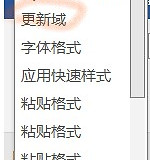
点击公式旁的编号,再右键查看菜单。菜单中出现【更新域】,说明这个编号仍是Word管理的字段,可以自动更新。菜单中没有该命令,常见原因是编号被手动输入,或原有题注被复制、改写成了普通文字。需要长期维护的文档,应把公式编号统一改为【插入题注】生成的格式,标签选择【公式】。
2、更新单个公式编号
调整单条公式时可选中该题注,右键点击【更新域】。Word会重新显示该字段的结果。新增公式后,后面的编号没有变化并不一定是错误,完成全文更新后判断编号是否连续,避免在中间手改数字造成下一次更新又被覆盖。
3、让全文公式编号重新排序
公式较多且位置变动,可在文档任意位置按Ctrl+A,再按F9。这个操作会更新文档里的字段,不只处理公式题注,也可能同步更新交叉引用、目录、页眉页脚等内容。完成后从前往后查看公式编号,并检查正文里的“见公式(3)”等引用是否仍对应正确的公式。
表格中的公式和交叉引用也要一起检查
带字段或公式的表格在Ctrl+A、F9后仍有结果没有变化,可单独选中该表格并再按一次F9。表格里的计算公式、公式题注和交叉引用不是同一种对象,但都可能依赖字段更新。逐项核对能避免题注顺序正确、正文引用却仍指向旧编号的情况。
屏幕显示类似 {SEQ Formula \* ARABIC} 或 {REF ...} 的内容,说明当前看到的是域代码而不是结果。按Alt+F9可以切换显示方式,再回到正常结果后执行更新。
打印前让Word自动更新字段
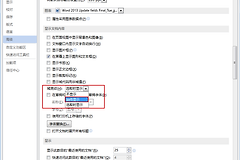
打印、导出篇幅较长的材料,可在Word设置窗口切换到【显示】,并在【打印选项】启用【打印前更新字段】。打印任务启动前Word会尝试更新字段,适合减少公式题注停留在旧编号的情况。
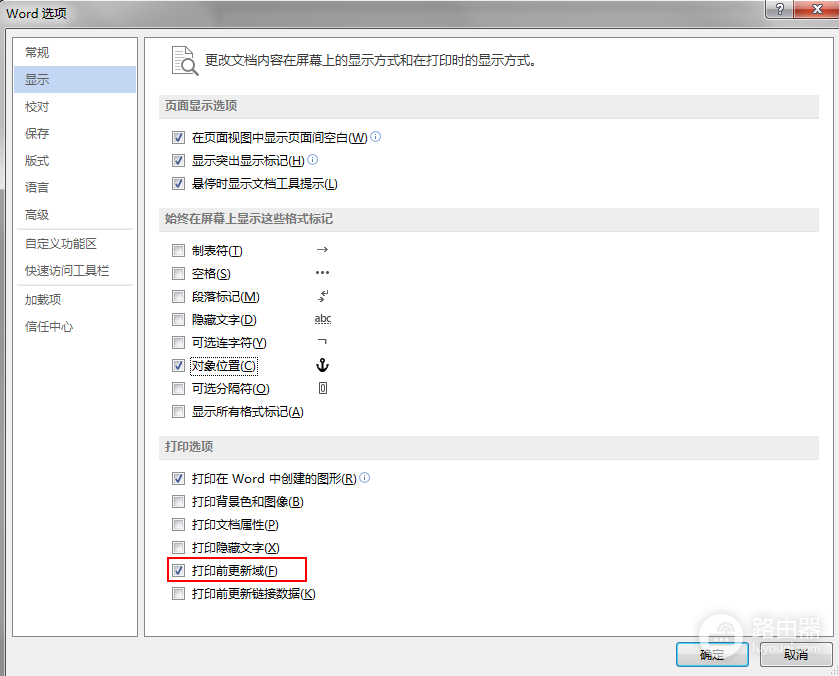
自动更新不能代替交付前检查。打印前保存文档,并重新浏览公式、交叉引用和目录的关键位置。编号仍不连续,回到出错公式确认题注字段没有被转成普通文字,并重新执行全文更新。这样能把一次性的编号修正变成稳定的维护流程。