word目录显示代码怎么办?关闭域代码切换正常目录教程
更新时间:2026-04-17 15:46
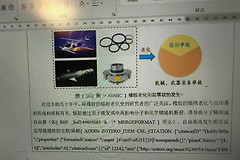
在打开word文档时,如果发现目录位置没有显示正常的标题和页码,而是出现了一连串类似于 { TOC \o "1-3" \h \z \u } 的字符,这是因为word开启了“显示域代码”功能。这个设置会导致文档中的自动化组件(如目录、页码、公式)以底层指令的形式呈现,而非最终生成的文本内容。
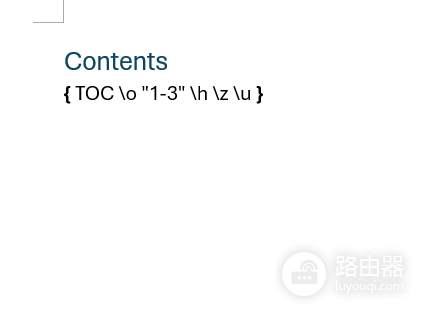
一、 使用快捷键快速切换
如果只是临时误触导致的显示异常,通过快捷键可以瞬间打通显示逻辑,将代码还原为目录。
1、操作方法:在word界面中按下键盘上的Alt + F9。
2、生效范围:此操作是全局性的,不仅会修复目录显示,也会让文档中其他显示为代码的页码或引用恢复正常。
二、 在系统选项中永久关闭
如果快捷键失效,或者每次打开文档都会出现代码,需要修改word的后台配置,确认“域值”作为默认显示项。
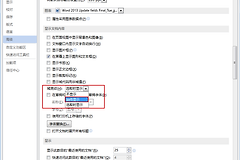
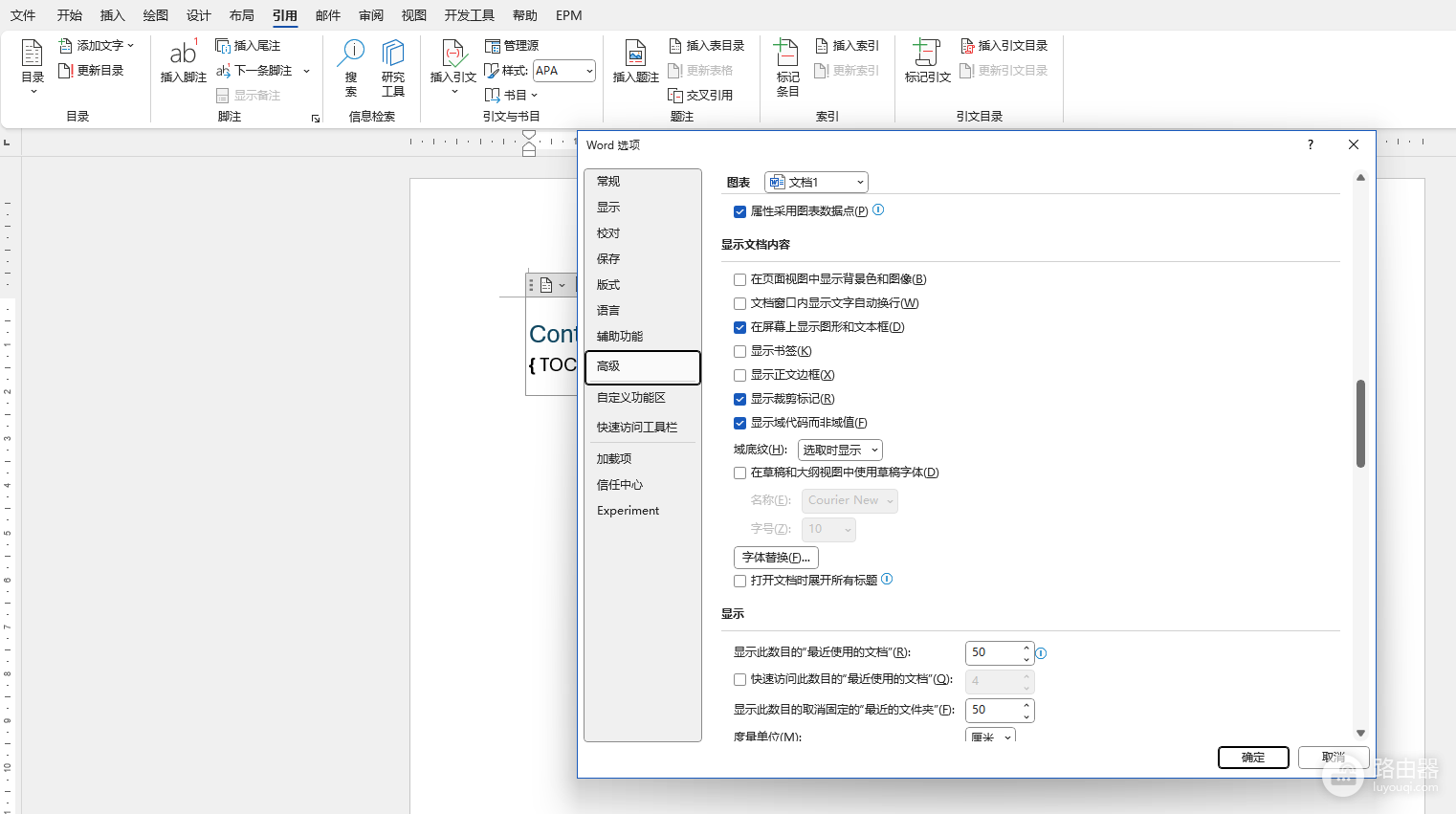
1、进入设置:点击word左上角的“文件”菜单,选择底部的“选项”。
2、定位高级选项:在弹出的窗口左侧点击“高级”。
3、取消勾选:向下滚动找到“显示文档内容”部分,找到显示域代码而非域值这个选项,取消勾选。
4、保存生效:点击确定后,原本显示为代码的目录会自动转义为正常的层级文本。
三、 为什么会显示代码?
word的目录本质上是一个“域”(Field),它通过特定指令实时抓取文档内的标题样式。当该功能处于代码模式时,用户看到的是其运行逻辑;处于值模式时,看到的才是排版结果。如果这个选项被意外勾选,通常是由于安装了某些第三方插件或使用了特定的宏脚本,导致系统配置发生了偏移。重新通过上述步骤重置配置,即可保证windows环境下的word恢复稳定的办公状态。