金山文档WPS云文档怎么创建?金山文档建好后怎样共享
登录自己的WPS账号后,进入在线文档或云文档页面,点击【新建】并选择文件类型,就能创建金山文档或WPS云文档。写入一点内容后回到文件列表重新打开,内容仍在,就说明这份文件已经保存到了云端。
金山文档WPS云文档怎么创建
1、进入自己的云文件列表
网页端可从WPS的在线文档入口进入。已安装WPS Office的电脑端或手机端,也能从云文档相关入口打开文件列表。登录账号要与平时保存资料的账号一致,个人资料、团队资料和其他设备上的文件才会显示在同一个列表中。
2、点击【新建】并选择类型
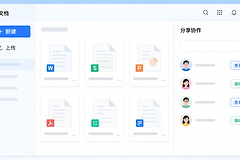
写通知、方案或纪要可选文档,登记数据、统计名单或做计算可选表格,制作汇报材料可选演示。页面提供模板时,可以由模板建立文件并替换示例内容。临时记录直接使用空白文件,格式更容易掌握。
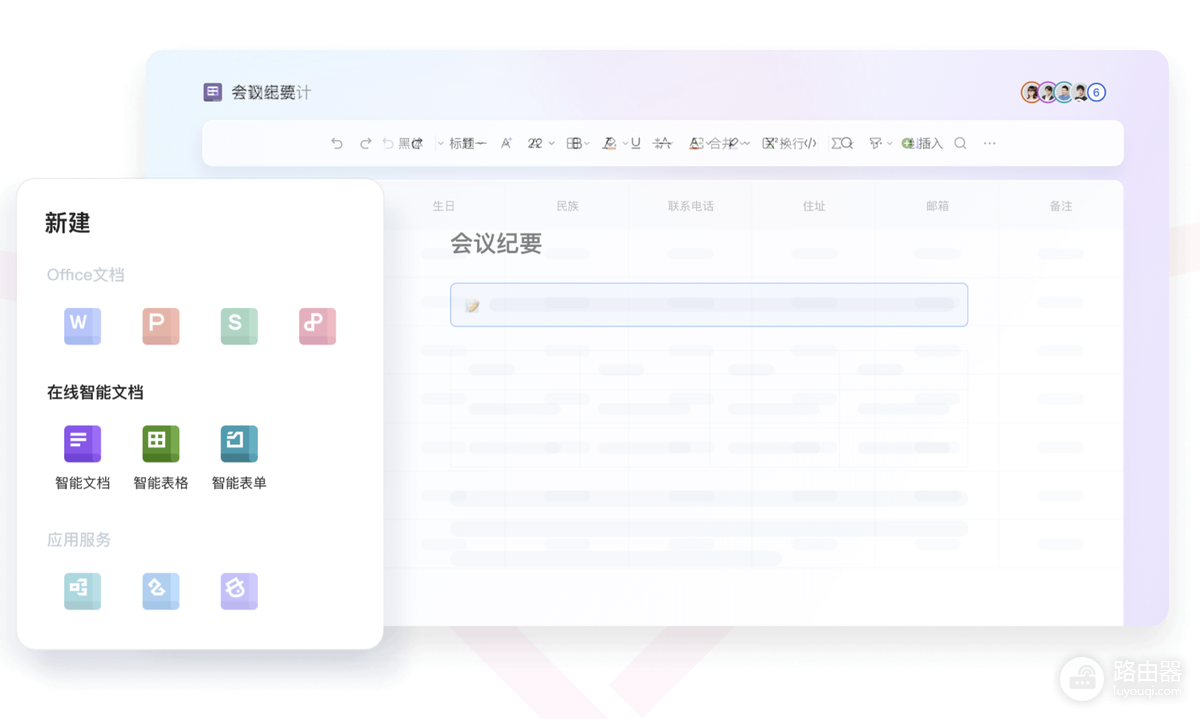
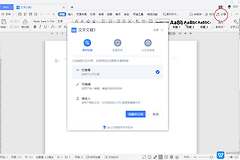
图中的新建面板同时列出Office文档和在线智能文档类型。进入编辑页后,把文件名改成能识别用途的名称,例如“9月部门周报”或“活动报名统计”,多人协作时也方便在列表里定位。
3、写入内容并确认已保存
在文档里输入一段文字,或在表格中填一个单元格,等待页面出现保存或同步完成的反馈。回到云端文件列表,按最近修改找到刚建好的文件并重新打开,确认内容仍在。空白编辑页能够打开,并不代表文件已经保存到预期账号或文件夹。
4、已有本地文件时用上传方式处理
已有Word、Excel、PPT或WPS文件,可在云文件列表中使用上传入口。上传完成后在线打开,查看页数、表格和图片是否完整。排版复杂或含重要公式的文件应保留原始本地副本,云端版本可正常打开后再作为协作文件分享。
文档、表格和演示分别什么时候选
| 要完成的事 | 更合适的类型 | 建立后要确认的内容 |
|---|---|---|
| 写通知、方案、会议纪要 | 文档 | 标题、段落和协作者能否打开 |
| 登记名单、统计数据或计算金额 | 表格 | 列名、数据格式和公式显示 |
| 制作汇报材料 | 演示 | 页面顺序、图片和文字排版 |
类型选错时,内容不多可以重新新建正确类型并复制必要内容。已经写了很多内容则保留现有云端版本,按实际用途整理到新的文件中。
建好后按协作目的设置分享权限
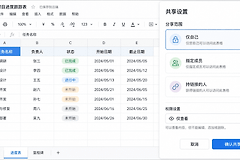
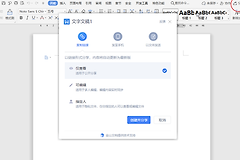
需要别人参与时,在文件中打开【分享】。只让对方阅读成品,用仅查看。希望对方指出问题但不直接改正文,用可评论。需要共同填写内容、维护表格或修改方案,才选择可编辑。发送链接前核对分享范围,避免把草稿开放给不相关的人。
- 对方找不到文件:核对双方是否登录了正确账号,让对方通过分享链接重新进入。
- 对方能打开却不能修改:查看当前链接是否只有查看或评论权限。确定需要共同编辑后,将权限调整为可编辑。
- 自己新建后找不到:回到云端列表按最近修改或文件名搜索,确认没有切换到另一个账号或文件夹。
这份云文档可以作为后续编辑和协作的主文件。多人修改前说明分工,发送正式版本前核对文件名与分享权限,能减少版本混乱和误发草稿的情况。