驱动精灵怎么还原驱动 驱动精灵没有备份怎么办
更新时间:2026-08-27 22:24
驱动精灵的还原功能用于恢复此前备份过的驱动版本。打开软件后依次进入【百宝箱】和【驱动还原】,在列表中找到发生异常的设备并点击【还原】,完成后重启电脑即可。没有可用备份时,不能用这个功能直接找回旧驱动,应改用稳定版重新安装或Windows的回退功能。
还原前先确认备份和异常设备
驱动还原适合更新显卡、网卡、声卡等驱动后出现黑屏、闪退、卡顿、无声或无法联网的情况。只恢复与故障直接相关的设备,不要为了排查一个问题同时改动多个驱动。
- 列表中能看到以前备份的设备,才有可还原的驱动版本。
- 还原显卡驱动前记录当前异常,例如游戏闪退或显示不正常。
- 还原网卡驱动时准备好可用的联网方案,避免恢复失败后无法下载替代驱动。
驱动精灵怎么还原:按【百宝箱】到【还原】操作
1、从【百宝箱】进入工具
启动驱动精灵,在主界面点击【百宝箱】。这个入口包含驱动相关的实用工具,继续选择【驱动还原】即可打开备份列表。

2、打开【驱动还原】
进入百宝箱后点击【驱动还原】。在弹出的页面中核对设备名称,确认自己要处理的是显卡、网卡还是其他硬件。

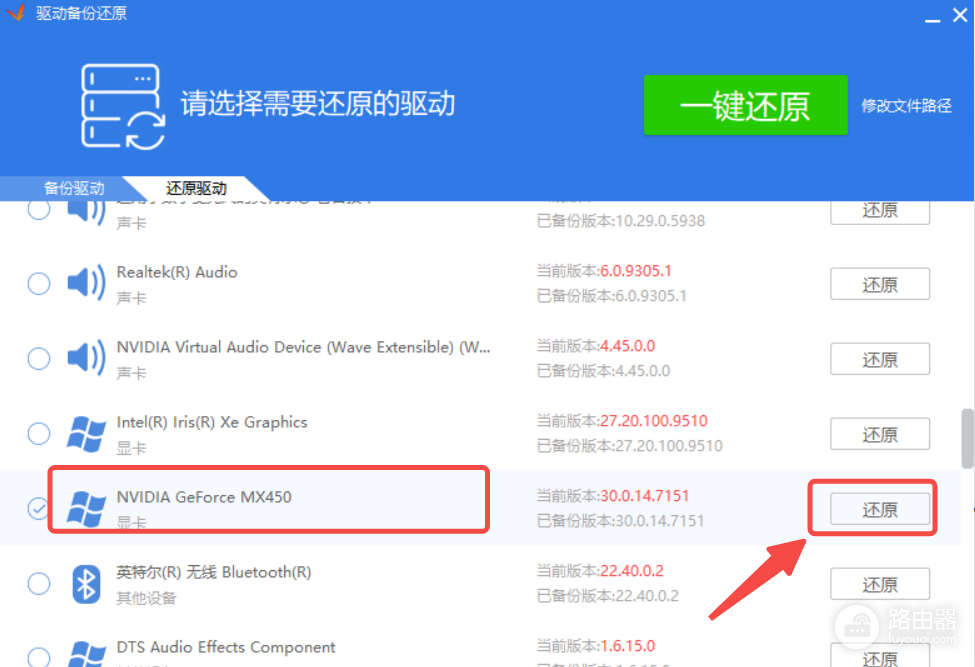
3、选择设备并点击【还原】
找到目标设备后,点击其后方的【还原】按钮。官方示例以显卡为例,实际操作时同样应只选择刚刚出现异常的设备,避免影响其余正常硬件。
4、重启并检查设备是否恢复
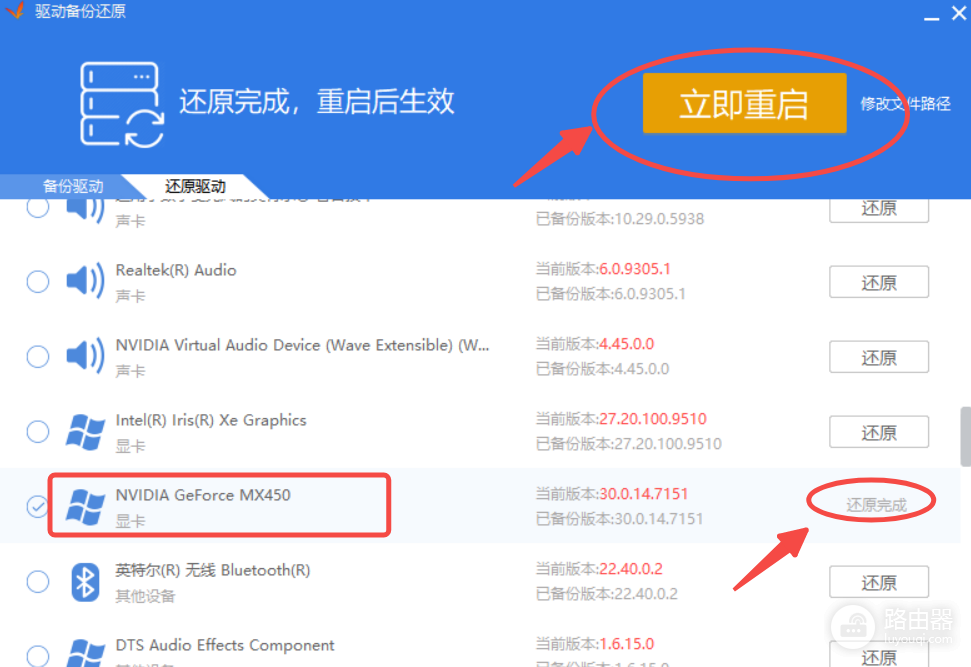
还原完成后按提示重启电脑,让Windows重新加载恢复的驱动。重启后先测试原来的问题是否消失,例如打开网络、播放声音、调整显示或启动出错的程序。
找不到备份或还原后仍异常怎么办
| 遇到的情况 | 下一步 |
|---|---|
| 没有可还原的驱动 | 说明之前没有备份,使用设备厂商提供的匹配稳定版重新安装,或在Windows设备管理器中查看回退选项。 |
| 还原后问题仍在 | 查看设备管理器的状态提示,确认设备型号与系统版本后重新安装对应驱动。 |
| 网卡恢复后仍不能联网 | 使用另一台可联网设备下载匹配网卡驱动,通过U盘传到故障电脑安装。 |
确认设备恢复正常后,立即备份当前可用版本。以后更新显卡、网卡或芯片组驱动前保留备份,出现兼容性问题时就能回到明确的稳定版本。