文件资源管理器未响应的原因和解决方法
资源管理器的卡顿位置决定排查方向。任务栏、文件窗口与图标一起失去反应,可用任务管理器恢复资源管理器进程。故障只出现在某个文件夹、右键菜单或外接设备上。排查重点应放在该入口的文件、缓存和扩展。
文件资源管理器未响应时的目录分流
局部复现
只在一个目录复现时,围绕该目录测试。
范围判断
其他目录正常,不必重置整个系统。
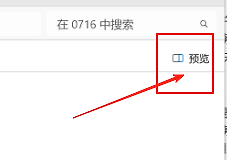
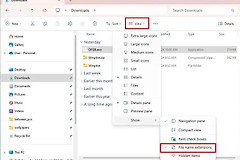
下载、照片、视频或网络共享目录一打开就卡,往往是这个目录中的文件、缩略图或网络位置拖慢了加载。退出到【此电脑】后,打开其他本地文件夹作对照。其余位置正常,就把问题目录改成【详细信息】视图,关闭预览窗格和详细信息窗格,按日期或大小逐批移出最近加入的视频、压缩包、图片和大文件。
移动硬盘、读卡器或映射网络盘接入后出现卡顿,也要测试拔掉设备或断开失效网络位置后的变化。资源管理器会读取设备、媒体元数据和缩略图。局部复现的故障应围绕局部入口定位,不必直接重置整个系统。
用任务管理器恢复文件窗口
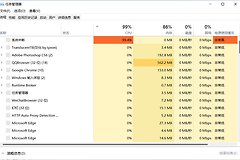
鼠标还能移动而图标、任务栏和文件窗口同时没有反应,按Ctrl + Shift + Esc打开【任务管理器】。其中可看到进程以及CPU、内存、磁盘和网络活动,可用于确认系统是否仍在运行。
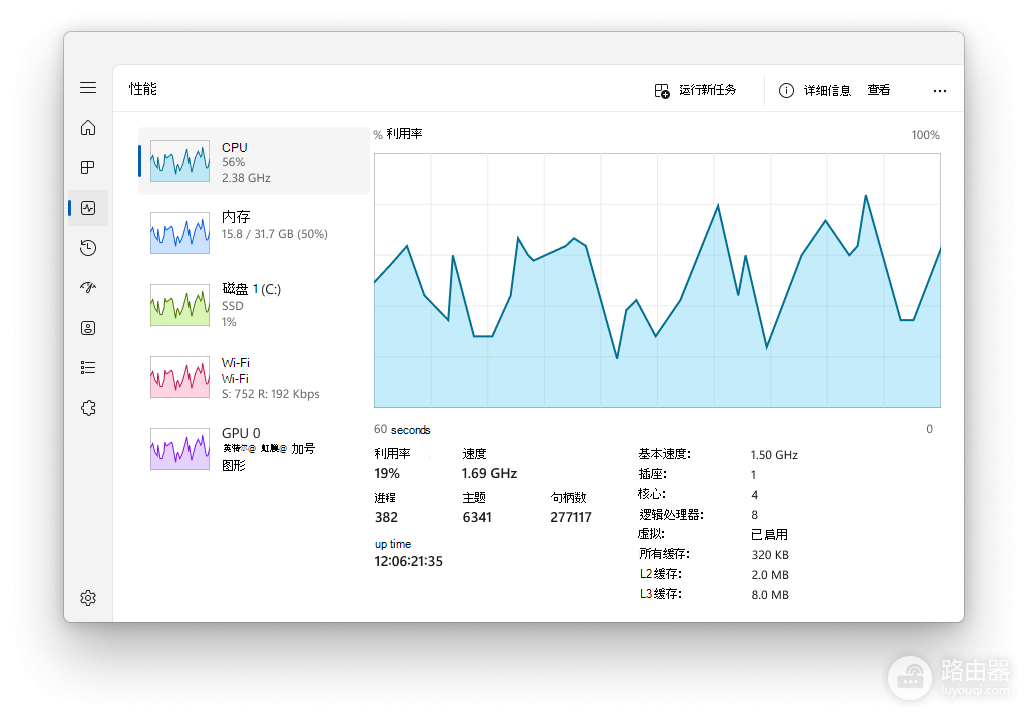
1、重启资源管理器进程
进程列表中找到【Windows资源管理器】后,选中并点【重新启动】。界面会短暂消失后恢复。恢复后打开一个普通本地文件夹,再回到原来的问题位置验证。文件正在复制、移动或写入,切勿贸然结束进程。
2、进程不在列表中时启动外壳
通过【运行新任务】输入 explorer.exe 并确认。重新出现图标和任务栏说明外壳已被拉起。进入同一目录又无响应,问题仍在目录内容、缓存或扩展,不要连续结束进程。
3、记录复发条件
右键文件、打开照片目录或连接某个设备时复发,就以这一动作作为后续测试条件。每次只改一个因素,才能判断修复是否有效。
处理缓存、空间和系统组件
临时文件堆积、可用空间不足或缩略图读取异常,都可能让文件夹长期停在“正在处理”。搜索【磁盘清理】,选择需要处理的驱动器,核对窗口列出的可删除文件类别。回收站有待保留文件时不要清空。清理完成后重新打开原目录。
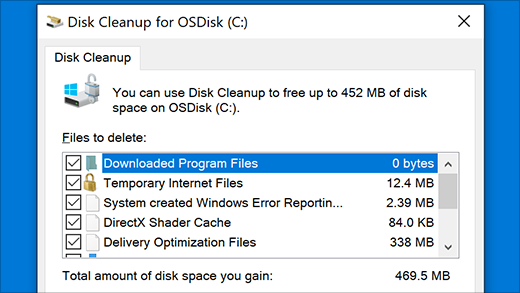
来源页面提供的英文Windows图示列出可删除文件类别和可释放空间。中文系统的名称会随语言变化,应以本机窗口内容为准。未知用途的个人数据不能当作缓存删除。
文件名显示异常或出现磁盘扫描提示,说明还需要安装可用的Windows更新并按提示重启。以管理员身份运行 sfc /scannow 后,再依结果决定是否继续修复。磁盘有异响、频繁掉盘或大量读写错误,应先备份重要资料,并排查硬件连接或存储设备。
右键触发卡顿的扩展排查
触发动作
右键触发卡顿时,优先验证近期安装的软件扩展。
排查范围
双击正常意味着排查范围可缩小到右键扩展。
双击文件夹正常、右键一点就转圈,常与压缩软件、网盘同步客户端、图像工具或安全软件加入的资源管理器扩展有关。退出近期安装或升级过的相关软件,临时关闭它的资源管理器集成后测试右键。恢复正常后,更新或卸载冲突程序。
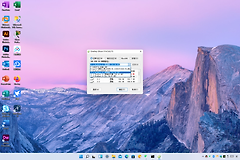
可通过系统配置做干净启动验证。保留Microsoft服务,暂时禁用其余启动项和服务,重启后复测资源管理器。干净启动下不再复现,就分批恢复项目,直到找到触发者。完成排查后恢复必要的驱动和安全服务。
根据结果换用合适的路径
- 仅一个目录卡住把注意力放在目录文件、缩略图、网络路径和外接设备。
- 重启资源管理器后立刻复发更新系统并检查系统文件,记录复发场景。
- 右键触发定位近期安装软件的资源管理器扩展。
- 伴随蓝屏、磁盘异响或文件损坏备份数据后检查硬件,避免反复强制关机。
准确复现卡顿的位置,比反复重启更有价值。把每次测试的入口、操作和结果记下来,就能判断下一步该处理目录、扩展,还是系统与硬件。
系统维护疑难解答也可作为补充验证。打开【控制面板】后进入【故障排除】→【查看全部】→【系统维护】,让工具完成检查并按结果处理。更新、维护和文件检查完成后,应回到最初会卡住的目录或右键操作复测。能够稳定打开、浏览和右键,才说明问题已消除。