驱动精灵怎么更新硬件驱动?驱动精灵检测、安装与异常处理
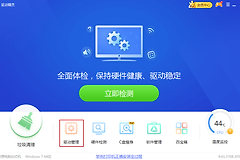
驱动精灵用于管理显卡、网卡、声卡、芯片组等电脑硬件的驱动,不是替普通应用安装程序。打开【驱动管理】或【立即检测】,查看设备名称和待处理项目,选择需要更新的驱动下载安装,重启后再测试对应硬件。
驱动精灵更新硬件驱动的操作
检测并挑选待处理项目
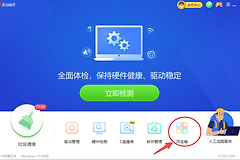
进入检测页,等待扫描结束。结果中可能同时列出缺失驱动、可升级驱动和系统组件。把硬件型号、当前版本与类别对照清楚。网络、显示或声音设备已经影响使用,可以优先处理相关项目。运行正常的设备无需为追求最新版一次性全部更新。
驱动管理会识别电脑硬件特性并匹配相应驱动程序。更新关键设备前保存正在编辑的文件。笔记本接通电源,台式机保持稳定供电,避免安装中途关机或断电。
下载并安装选定驱动
在待处理列表中勾选实际需要更新的项目。显卡、网卡、声卡等条目应与机器里的设备名称对应,不认识的项目先保留,弄清用途再决定是否安装。
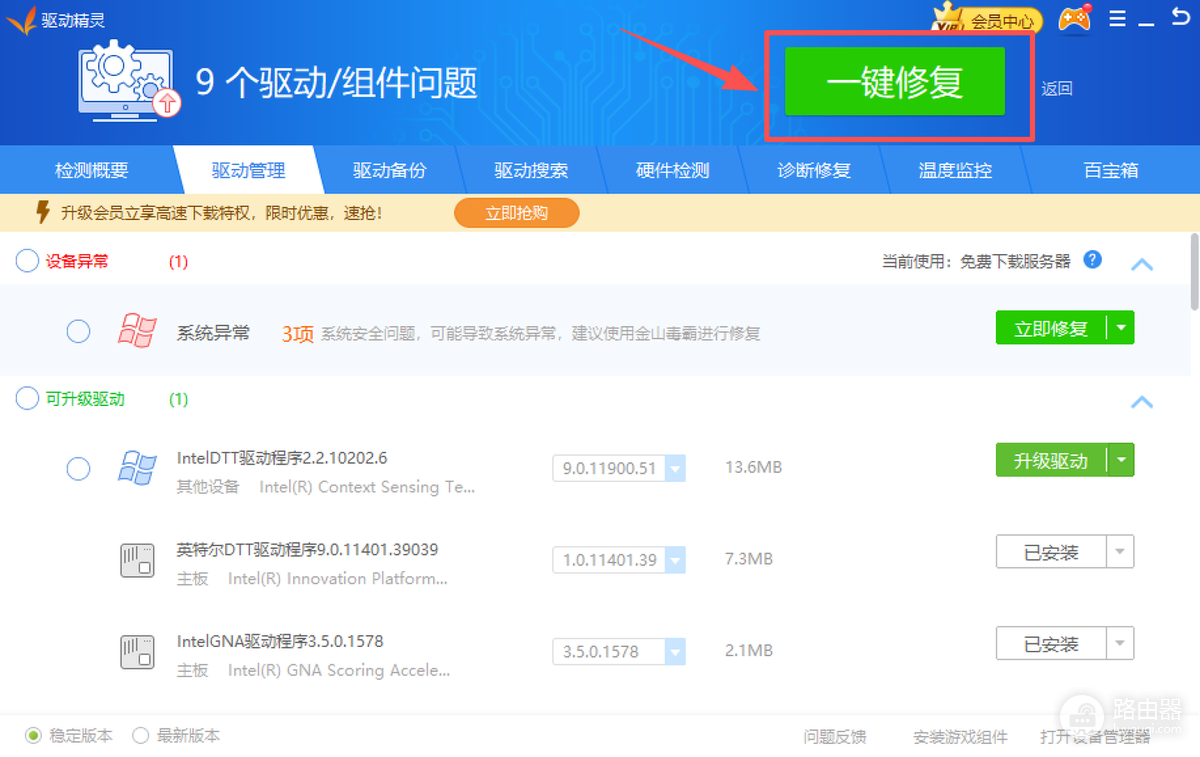
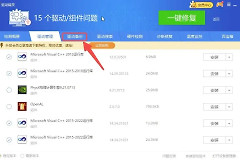
体检报告会列出待处理驱动,并提供【升级驱动】或【一键修复】入口。逐项更新便于定位问题。电脑运行稳定且多个设备确有旧驱动,可按页面提示批量处理。
安装开始后不要强制结束驱动精灵,也不要让电脑休眠。显卡、无线网卡和芯片组驱动会导致屏幕短暂闪烁、网络暂时断开或设备重新识别。页面提示完成后按要求重启,让新驱动被系统加载。
重启后测试设备状态
重新进入检测结果,刚才处理的项目不再显示待安装即可。再分别测试网卡、声卡和显卡。网卡能连接网络,声卡能播放声音,显卡能运行原先出现问题的软件。设备正常且系统没有新增报错,说明这次更新可以保留。
某个项目仍显示旧版本,不要反复点击升级。刷新检测结果并完成重启,再核对设备型号和系统版本。与电脑品牌预装环境关联较强的驱动,采用电脑品牌或硬件厂商提供的版本更稳妥。
出现异常时还原驱动
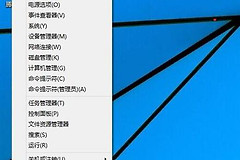
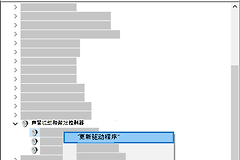
蓝屏、无声、断网或外接设备失灵后,停止继续更新其他项目。可使用更新前的驱动备份还原原版本,或在设备管理器中对对应设备执行驱动回退。故障没有消失,就到电脑品牌或硬件厂商支持页面按型号和系统版本下载匹配驱动,避免反复安装来源不明的驱动包。