驱动精灵怎么卸载?两种安全卸载方法
卸载驱动精灵时,不必手动删除安装文件夹。可用的入口有两个:开始菜单里的驱动精灵卸载快捷方式,以及控制面板的添加删除程序。任选一个进入系统卸载流程并按提示确认即可。 不确定条目时,可先在系统卸载列表核对名称。
方法一:从开始菜单打开驱动精灵卸载
先保存正在处理的工作,再打开Windows开始菜单。可直接搜索“驱动精灵”,展开相关程序组后选择名称中带有“卸载”的快捷方式。随后系统会弹出卸载向导,确认要移除的软件是驱动精灵,再根据向导点击继续或确认。这个入口是软件自带的卸载路径,适合开始菜单仍保留程序条目的情况。
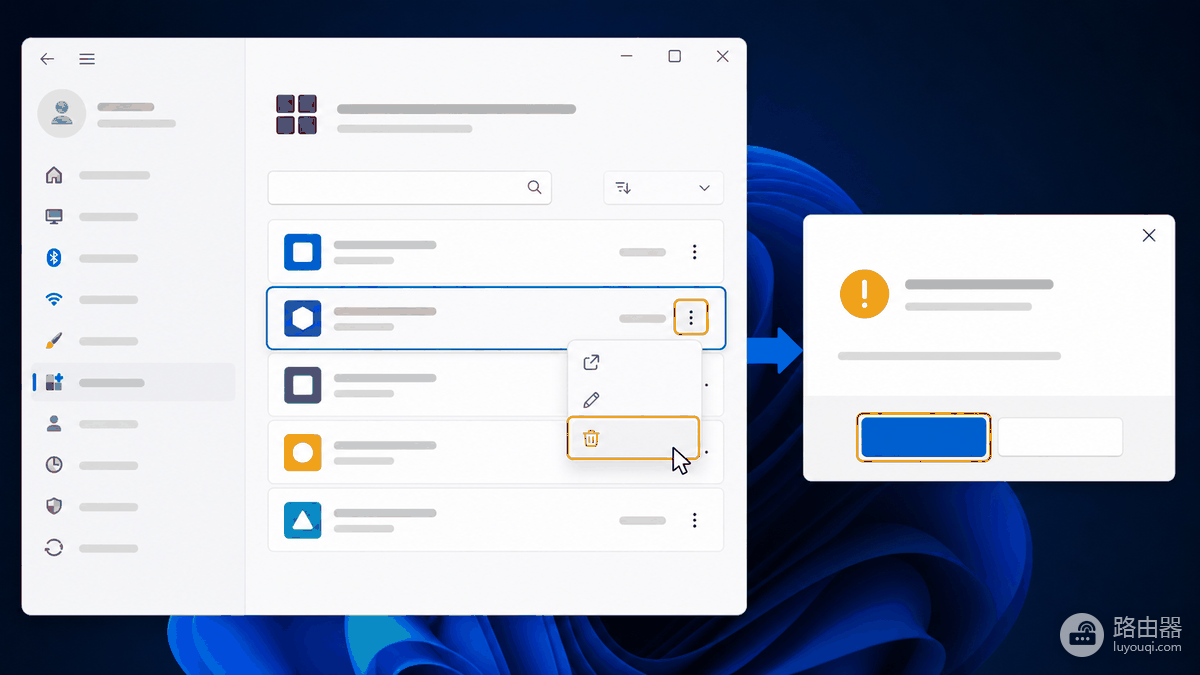
方法二:在Windows卸载列表中移除
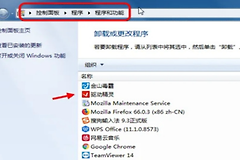
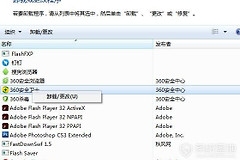
如果开始菜单中没有卸载快捷方式,可以打开控制面板,进入程序和功能或添加删除程序,在列表中找到驱动精灵后选择卸载。Windows 10、Windows 11也可以从设置里的应用列表进入同一类卸载操作。选择前核对名称,避免误选名称相近的驱动工具或硬件厂商软件。
注意区分卸载软件与卸载硬件驱动
移除驱动精灵软件,不等于要删除电脑里的显卡、网卡或声卡驱动。驱动精灵帮助页将“驱动程序卸载”单独列为功能,并提示不要一次删除多个硬件的驱动程序。因此只是想卸载这个工具时,使用上面的软件卸载入口即可,不要进入驱动卸载功能做批量清理。
卸载完成后怎样处理
当卸载向导显示完成后,关闭窗口并按系统提示重启或重新登录。之后可在开始菜单和应用卸载列表中再搜索一次“驱动精灵”:不再出现可卸载条目,通常说明软件已按系统流程移除。若仍显示在列表中,先不要删除不明文件,重新从该列表选择卸载并完成弹窗确认。
如果你卸载它是为了解决蓝屏、驱动异常或设备不能使用,先记录当前问题和设备型号。软件移除后不要立即批量卸载现有硬件驱动。需要更新或恢复驱动时,优先使用电脑或硬件厂商提供的支持页面,以便保留可追溯的安装来源。
卸载窗口出现时,逐项阅读提示再确认,不需要为了移除软件额外进入硬件管理页面。可将把软件卸载与驱动程序卸载分开说明:前者使用开始菜单或控制面板入口,后者才涉及具体硬件名称。按这个区别操作,既能完成软件移除,也能避免把正常工作的网卡、显卡或声卡驱动一并删除。