驱动精灵如何备份驱动?驱动精灵备份文件保存在哪里
在驱动精灵中备份驱动,进入驱动管理里的驱动备份页面,勾选需要保留的驱动,确认备份文件夹后点击一键备份。软件提示完成后,打开所选目录核对备份文件。
在驱动精灵中完成驱动备份
打开驱动精灵,在主界面点击驱动管理。不同版本的首页布局会有变化,旧版也可能把入口写成驱动程序。找到管理当前设备驱动的页面即可,不要误点成驱动升级。

进入驱动管理后切换到驱动备份。页面还可能并列显示驱动还原、硬件检测等功能,当前要选的是保存现有驱动的备份标签。
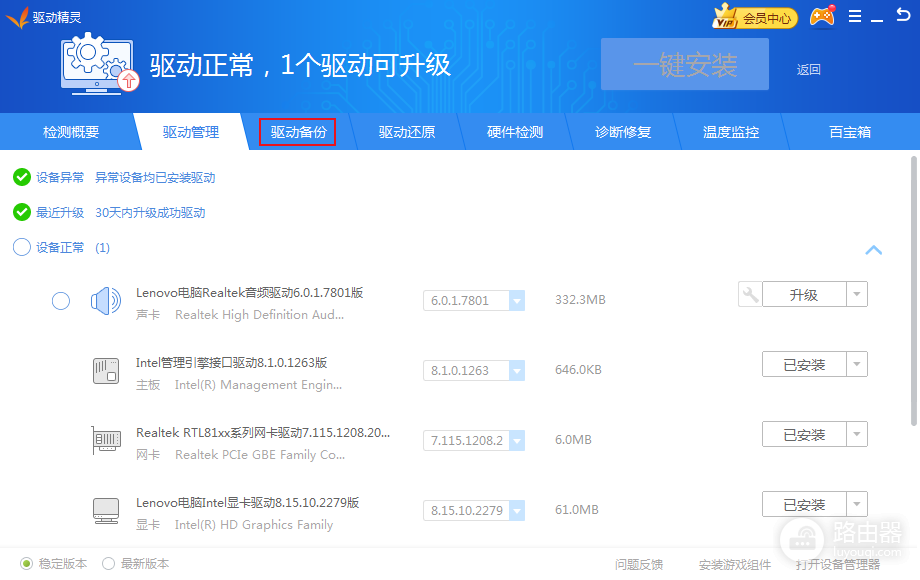
驱动精灵会列出可备份的设备驱动。只想保留重要项目,可以分别勾选网卡、显卡、声卡、芯片组或特殊外设。准备重装系统又不确定以后会缺哪一项,直接全选更省事。
查看页面显示的默认备份路径。这个位置可以继续使用,也可以点击修改文件路径,换到容易找到的文件夹。备份准备给重装系统使用,文件放在非系统盘更稳妥,格式化系统盘也不会把唯一副本一起清掉。
选好驱动和目录,点击一键备份或备份按钮并等待软件处理。进度尚未结束不要关闭驱动精灵,也不要移动正在生成的文件。
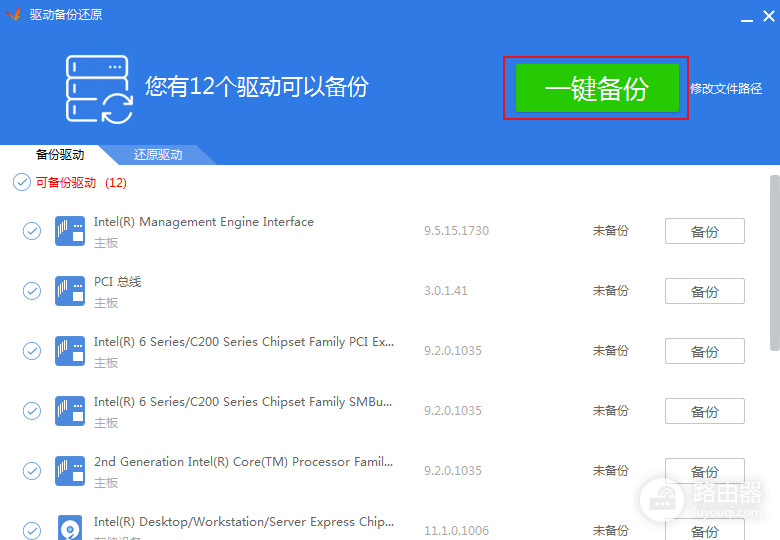
出现备份完成提示后点击确定,接着打开刚才设置的目录。目录中已经生成本次驱动文件,才算把备份真正保存下来。软件只列出可备份项目,并不表示文件已经写入磁盘。
驱动精灵备份的内容和文件位置
驱动精灵会从当前系统中提取已经安装的驱动程序,主要保留设备正常工作所需的基本驱动文件。显卡控制面板、声效套件、打印机管理工具等附加程序不一定随基本驱动一起保存,所以驱动备份不能代替完整的软件备份。
备份文件就在执行操作前显示或修改的文件夹中。忘了具体位置,可以重新进入驱动备份页面查看当前路径。找到目录后,把整个文件夹复制到移动硬盘或其他非系统分区,原有文件结构要一并保留。
驱动更新后出现异常,或者重装系统后需要恢复设备,可以在驱动精灵中使用驱动还原功能并选择这份备份。使用当前电脑留下的备份更合适。软件没有识别到备份,就回到保存目录检查文件是否齐全,并重新指定该目录。