win10/win11照片无法预览webp和heif动图怎么办?系统自带照片应用修复方法
更新时间:2026-03-31 11:39
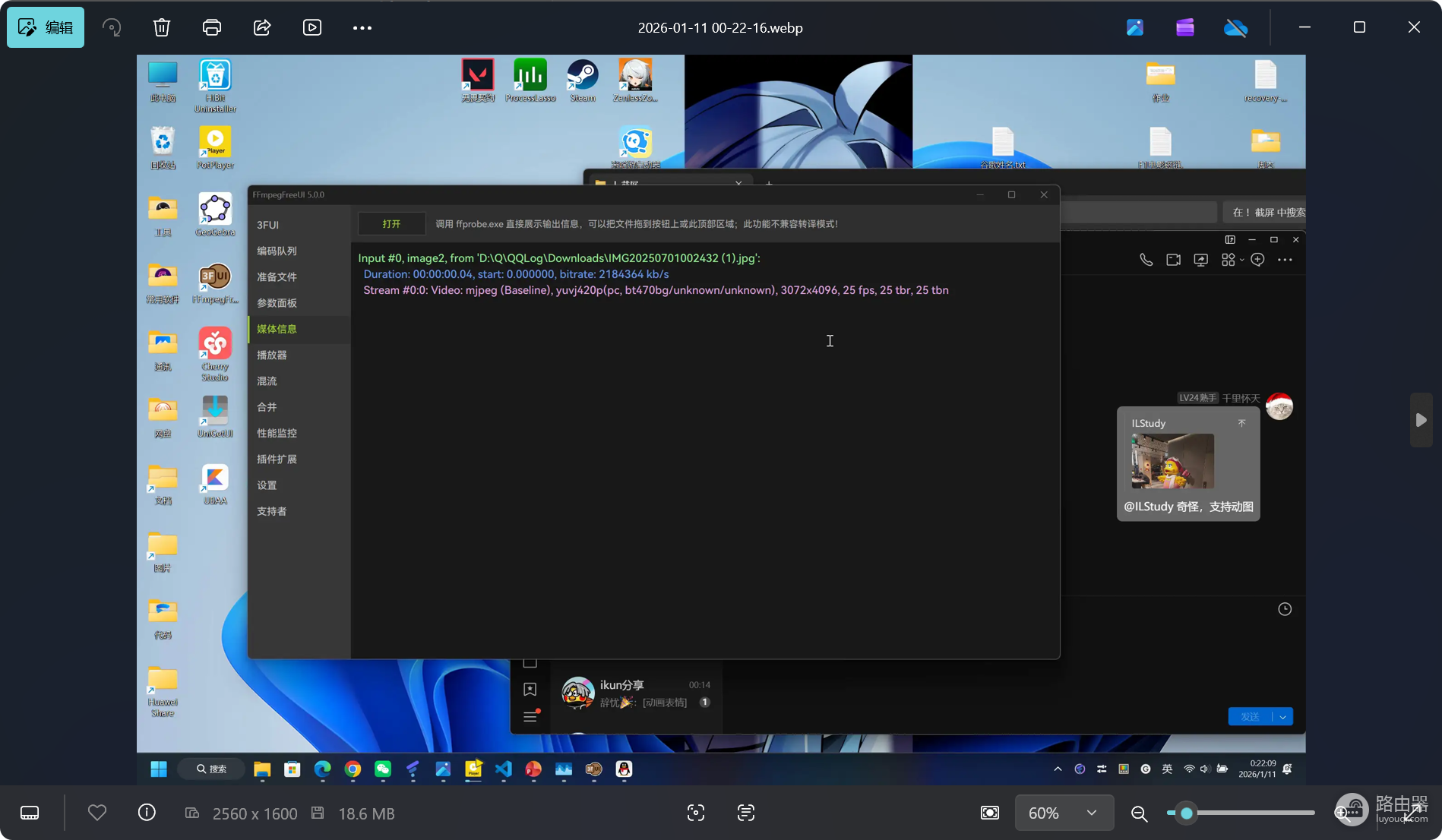
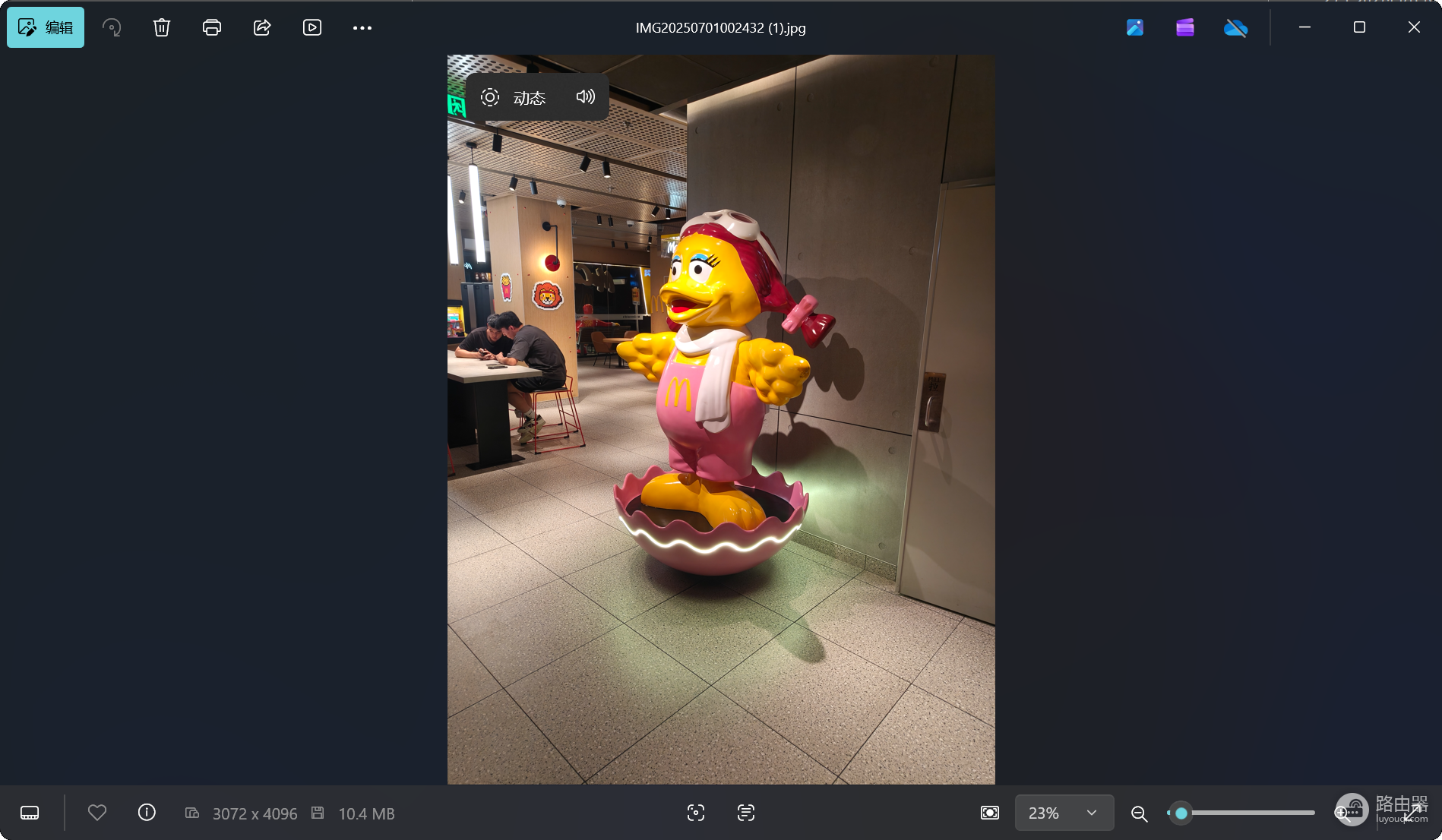
windows自带的照片应用(photos)在处理heif、heic以及webp标准下的动图时,常会出现仅能显示首帧静态图而无法播放动画的问题。这个现象并非文件损坏,而是因为系统照片应用目前的解码逻辑倾向于将这些现代格式识别为静态图像,未完整实现多帧时间轴的播放功能。
一、 使用浏览器进行临时预览
由于windows内部组件对webp和heif动图的支持尚不完善,使用内核更新更频繁的浏览器是查看此类动画最快的方法。
拖拽打开:直接将无法播放的webp或heif文件拖入edge或chrome浏览器窗口。
兼容性优势:现代浏览器内置了完整的现代图像解码库,能够准确识别多帧信息并按照预设帧率播放动画,避免被错误当作静态图。
二、 安装系统扩展组件
如果系统缺少必要的解码器,照片应用甚至无法打开这些文件。通过微软商店补充组件可以解决基础的显示问题。
1、打开microsoft store应用商店。
2、搜索并安装“heif图像扩展”以及“webp图像扩展”。
3、安装完成后,重启照片应用。虽然此操作主要针对静态预览优化,但部分版本的windows在补充插件后能改善对多帧文件的识别。
三、 转换为通用视频格式
在需要分享或确认100%兼容的场景下,将动图转换为视频格式是避开系统查看器限制的有效手段。
使用格式工厂或ffmpeg工具,将webp/heif动图转换为mp4格式。
由于mp4属于标准的视频流,windows自带的“电影和电视”或媒体播放器可以完美实现循环播放和进度控制,不会出现权限偏移或解码挂起的情况。
四、 向开发团队提交反馈
如果希望从底层解决照片应用对多帧图像的支持问题,通过反馈中心提交建议是推动系统更新的必要环节。
按下win+F组合键打开反馈中心。
详细描述heif和webp动图无法在照片应用内“动起来”的具体症状。
上传无法正常预览的样本文件,以便开发团队针对多帧时间轴逻辑进行后续修复。