驱动精灵如何还原驱动?驱动精灵没有备份怎么办
驱动精灵还原驱动要用到电脑里已有的驱动备份。打开软件进入【驱动管理】,等待扫描完成,在【还原驱动】中选中出问题的设备并执行还原。完成后按提示重启,检查该硬件是否恢复正常。空的备份列表不能执行还原,应改用Windows的回滚功能或厂商驱动。
确认备份是否可用
驱动精灵的备份会把当时已安装的硬件驱动保存到指定位置。更新之后出现网卡无法联网、声卡没有声音或显卡显示异常,才适合考虑还原。还原不是重新下载一个新驱动,而是换回此前备份的版本,因此要确认备份目录和对应设备仍在。
电脑状态正常,可在【驱动备份】中选择需要保留的设备并完成备份。备份目录尽量放在非系统盘或移动存储中,重装系统或更新后出现适配问题才能找到可供选择的还原来源。

在驱动精灵中还原指定设备
1、进入驱动管理
启动驱动精灵,进入【驱动管理】并等待扫描结束。界面会列出驱动相关项目,确认要处理的是哪一类硬件,例如网卡、声卡或显示适配器。单个设备异常,不必同时回退全部项目。

2、选择还原驱动和目标项目
切换到【还原驱动】,查看列表是否有此前备份的版本,选择与故障设备对应的一项,点击界面中的【还原】。列表为空说明这台电脑没有可用的驱动精灵备份,应使用下文的替代方案。
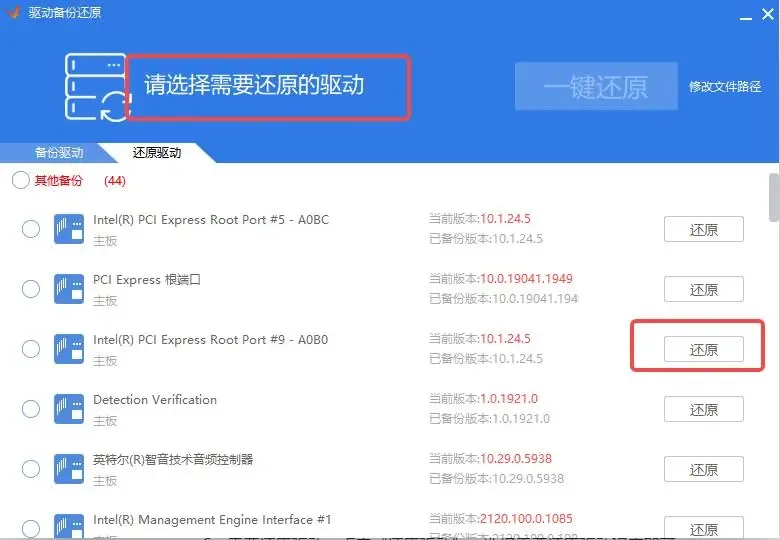
3、重启后测试对应硬件
还原结束后,如软件或Windows要求重启,保存正在编辑的文件并重启。进入桌面后测试故障设备:网卡可连接网络,声卡可播放本地音频,显示适配器可查看分辨率和外接显示器。原来的异常消失,才说明这次还原有效。
没有备份时怎样回退
最近更新驱动后才出现的问题,可用管理员账户打开【设备管理器】,展开目标设备类别,右键设备进入【属性】→【驱动程序】,选择【回滚驱动程序】并按提示确认。该按钮只有Windows保存了上一版驱动才可使用,按钮不可用不代表设备损坏。
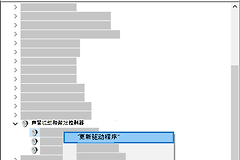
回滚不可用或仍有问题,可到设备或电脑制造商官网获取与当前Windows版本和系统体系结构匹配的驱动。下载后在【设备管理器】中右键该设备,选择【更新驱动程序】→【浏览我的计算机以查找驱动程序】,指向解压后的驱动目录。一次只处理一个设备,安装完成后重启并复测,比较容易判断问题是否解决。
还原前后要避开两个误区
- 没有备份不等于驱动精灵还原失败,查看备份列表和备份文件是否真的存在。
- 不要从来历不明的驱动站点随意下载补丁。手动安装应优先采用设备制造商官网提供的匹配驱动。