win11 4K扩展屏文件传输窗口显示不全修复教程
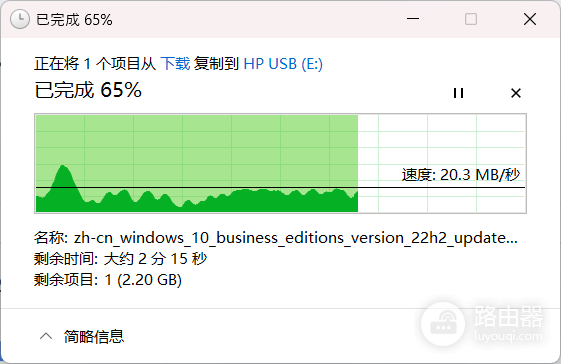
在windows多显示器环境中,如果主屏幕与副屏幕的分辨率(如1080P与4K)或缩放比例(DPI)不一致,旧版UI窗口(如文件复制/传输进度条)往往无法正确触发“DPI感知”。这会导致窗口在移动到4K屏幕时,依然沿用低分辨率屏幕的缩放逻辑,从而出现内容显示不全、截断或偏移的现象。

一、 切换主显示器解决缩放冲突
将高分辨率的4K屏幕设置为主显示器是解决此问题最有效的手段。由于windows默认会以主屏幕的缩放基准来创建新窗口,这样做可以强制文件传输界面从生成之初就匹配4K的像素密度。
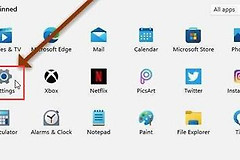
1、进入设置 > 系统 > 屏幕。
2、在显示器排列视图中,选中你的4K显示器(通常标注为显示器2)。
3、向下滚动找到“多显示器设置”选项,勾选“设为主显示器”。
二、 强制重绘窗口的快捷操作
如果不想更改主显示器设置,可以通过快捷键强制系统针对当前屏幕重新计算窗口大小,能即时修复显示截断。
窗口迁移大法:点击那个显示不全的传输窗口标题栏,按下 win + Shift +左/右方向键。
逻辑原理:这个指令会将窗口在不同显示器间强制搬运。当窗口跨越不同DPI的显示器界限时,windows会触发一次重绘进程,以此纠正缩放偏差。
三、 开启系统级缩放修复
如果上述方法后界面边缘仍有模糊或轻微截断,可以启用win11的高级缩放兼容模式。
1、打开设置 > 系统 > 屏幕 > 高级缩放设置。
2、开启“让windows尝试修复应用,使其不模糊”开关。
3、针对 explorer.exe(资源管理器),如果发现右键属性中没有兼容性选项(这是因为系统文件受限),建议通过更新显卡驱动至最新版本(英伟达/AMD官网)来获取更好的多屏协同支持。
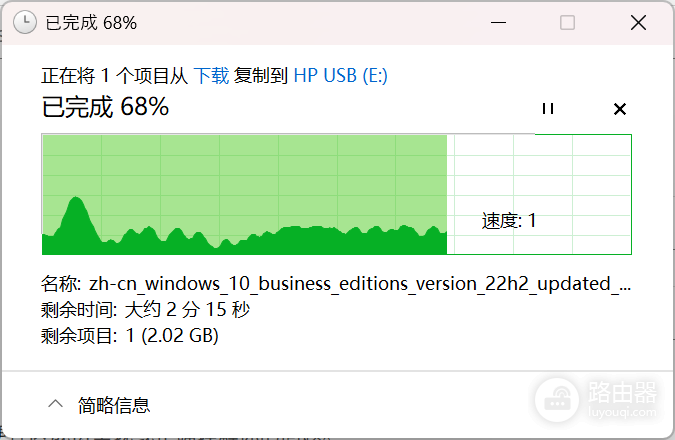
此类问题在win11 24H2等新版本中依然存在,本质是由于文件传输这种老旧组件对多变DPI环境的支持不足。通过将4K屏设为“一号阵地”,可以规避绝大多数由低分辨率向高分辨率跨越带来的渲染错误。