电脑开机慢怎么操作?电脑开机后桌面卡顿怎么处理
更新时间:2026-10-12 19:24
电脑开机慢,要先分清它停在开机画面,还是已经进入桌面却迟迟不能操作。桌面加载缓慢可从启动应用和系统盘空间入手:减少不必要的自启动项目、清理临时文件,然后完整重启比较变化。桌面出现不等于启动完成,任务栏能响应、网络稳定且常用程序能打开才算恢复正常。
电脑开机慢进入桌面后卡顿,检查启动应用
1、打开启动应用列表
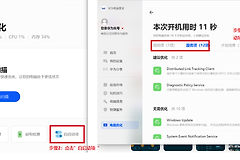
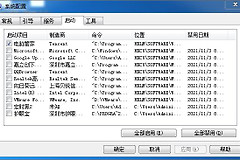
右键单击【开始】并打开【任务管理器】,在左侧选择【启动应用】。任务管理器会显示每个程序的启动影响,适合检查不需要自动运行的聊天工具、网盘、游戏平台或更新器。
2、禁用不需要的自动启动程序
选中目标程序后右键单击,选择【禁用】。这个操作只阻止它随登录自动启动,仍可在需要时手动打开。显卡驱动、安全软件和正在使用的同步组件应保留,名称不清楚的项目要先确认用途。
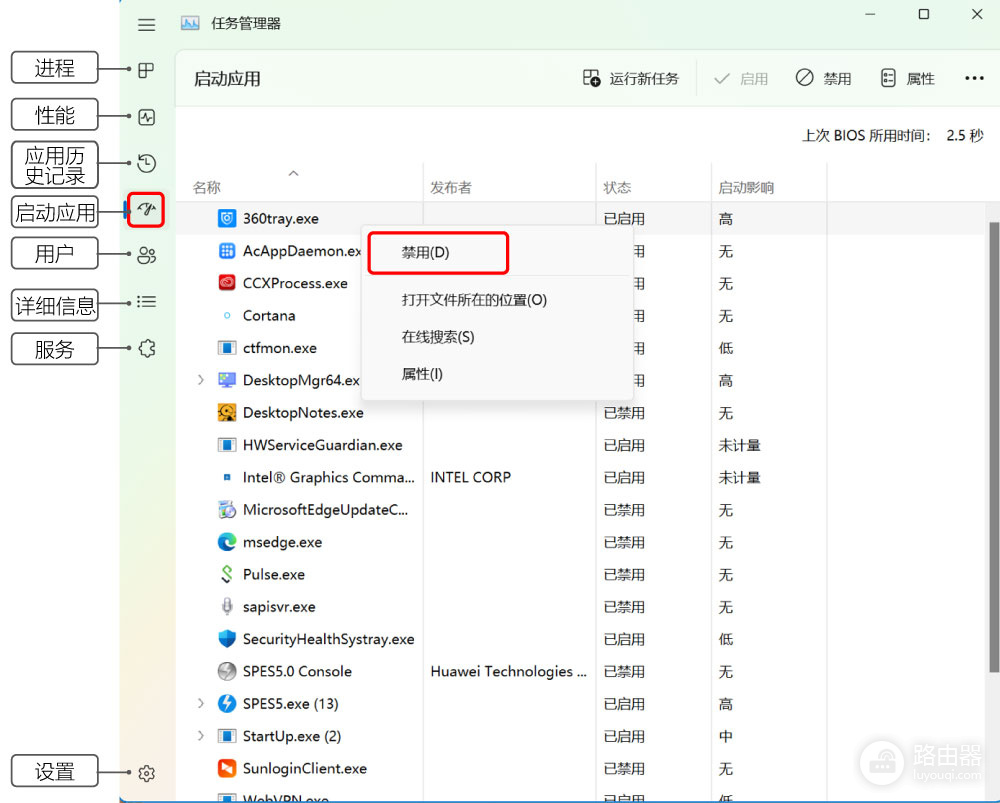
上图展示了任务管理器中的【启动应用】入口和【禁用】操作。每次只调整一两项并重启,才能判断是哪一个项目拖慢了登录后的桌面加载。
检查系统盘空间和持续占用
系统盘空间不足会降低性能。打开【设置】→【系统】→【存储】,查看容量后进入【临时文件】确认可删除的内容。也可以使用【存储感知】清理临时文件,不要在没有确认内容前删除下载、桌面或文档里的个人文件。
开机后磁盘或处理器长时间占用很高,可能是更新、索引或安全扫描正在完成。让电脑保持接电和联网,等任务结束后复测。反复强制关机不能加快更新,反而可能产生额外异常。
| 慢出现的位置 | 优先检查 |
|---|---|
| 输入密码后桌面很久才可用 | 任务管理器的启动应用 |
| 系统盘接近满载 | 存储设置和临时文件 |
| 登录前就停留很久 | 外接设备、磁盘与硬件状态 |
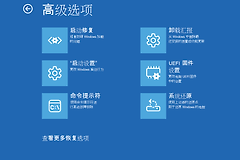
登录界面出现前已经很慢,拔掉不需要的U盘、移动硬盘和读卡器后再启动。持续蓝屏、自动重启或磁盘报错,应先备份重要文件并记录提示,再检查近期安装的软件或驱动。这类现象不应只靠关闭启动项处理。