win11自动播放无法设置新版媒体播放器怎么办?修改教程
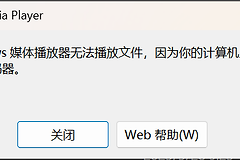
win11系统在处理光盘自动播放时,由于旧版windows media player拥有极高的注册表关联优先级,导致用户即使在控制面板修改了设置,插入光盘后依然会跳转到旧版播放器。这是因为新版媒体播放器(Media Player)作为UWP应用,其调用路径与传统桌面软件不同,通过重构快捷指向或权限调整可以解决此问题。
1. 修改自动播放逻辑为“询问”或“资源管理器”
既然系统默认关联无法直接识别新版播放器,可以将自动播放的动作降级,改为手动触发,从而获得播放器的选择权。
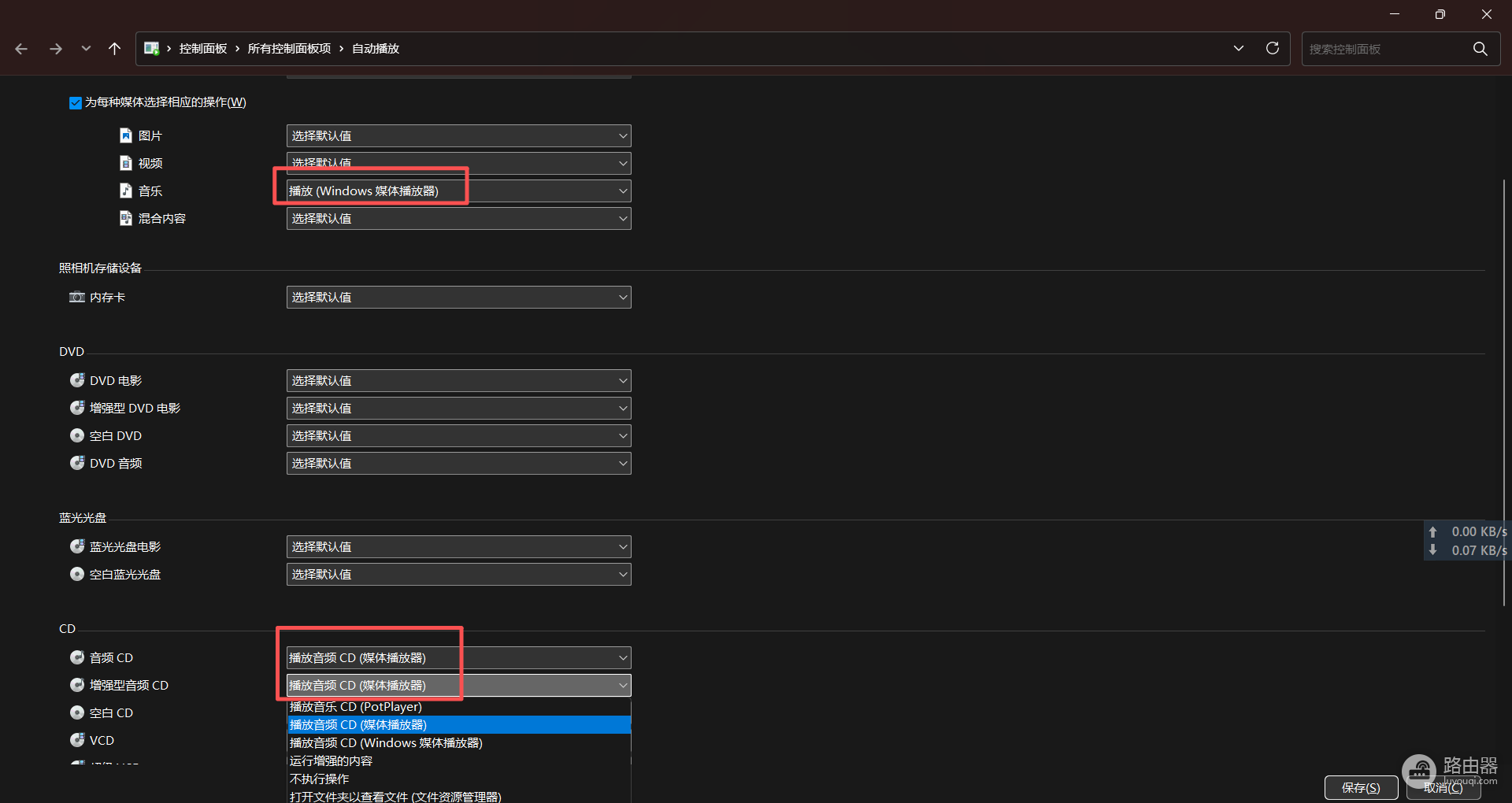
打开控制面板,找到自动播放选项。
定位到音频CD栏目。
在下拉菜单中选择打开文件夹以查看文件 (文件资源管理器)并保存。
操作反馈:以后插入光盘会直接弹出文件夹,此时右键点击光盘盘符,选择“使用媒体播放器播放”即可。
2. 创建一键启动新版播放器的桌面路径
如果追求效率,可以为新版媒体播放器创建一个专门针对光驱路径的快捷方式,实现类似“伪自动播放”的效果。
在桌面空白处右击,选择新建>快捷方式。
在对象位置框中输入以下路径(注意版本号需与系统实际文件夹对应):
"C:\Program Files\WindowsApps\Microsoft.ZuneMusic_[版本号]\MediaPlayer.exe" F:提示:请将末尾的 F: 替换为你电脑实际的光驱盘符。
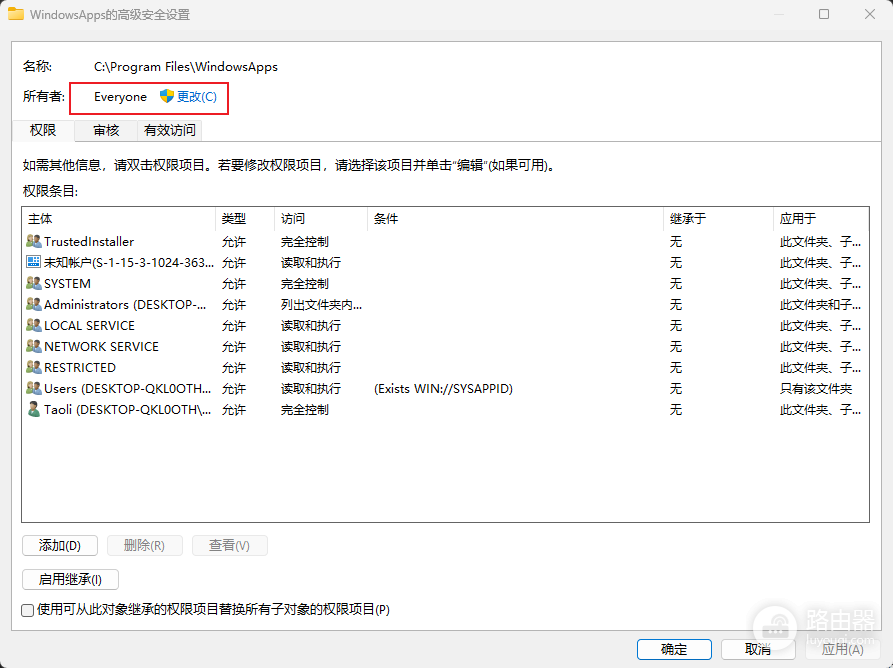
这种方式通过命令行参数直接指定了播放对象,绕过了系统复杂的自动播放协议。如果遇到权限报错导致无法访问WindowsApps文件夹,需要右键该文件夹进入属性>安全>高级,将所有者更改为Everyone后再尝试。
3. 设置PotPlayer等三方软件为默认
如果你更倾向于使用PotPlayer等第三方软件,操作逻辑与上述快捷方式类似。
创建快捷方式:目标写为 "PotPlayer.exe" F:(需包含PotPlayer的完整安装路径)。
关联设置:在PotPlayer的选项设置中,勾选“关联所有媒体格式”以及“添加右键菜单”。
由于win11的内核层面对旧版组件有保护机制,直接修改注册表强制更改光盘自动播放链路极易导致服务组件挂起。采用快捷方式引导或资源管理器过渡是目前稳定性最高的方法。