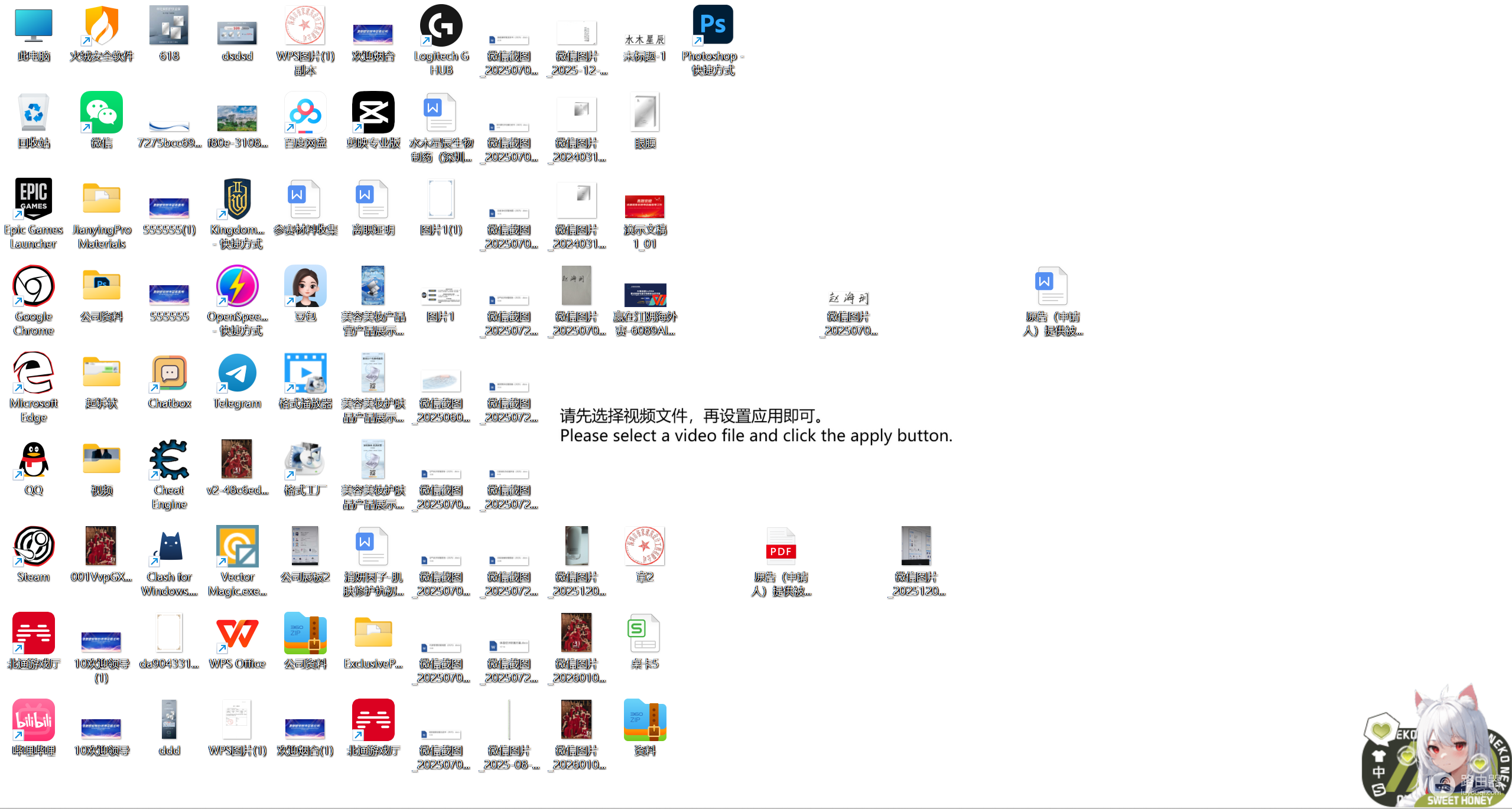
win10桌面显示“请先选择视频文件”怎么办?动态壁纸残留解决方法
更新时间:2026-04-14 15:22
桌面出现“请先选择视频文件”的弹窗且无法通过常规个性化设置切换,通常是因为系统中安装了第三方动态壁纸软件(如火萤、Wallpaper Engine或联想管家自带的动态壁纸)开启了自动引导,导致壁纸渲染引擎占用了系统桌面层。这种情况如果仅仅在设置里更改背景,会被第三方程序的自启动逻辑强行切换回来。通过清理启动项并重置桌面渲染进程可以有效打通正常的显示逻辑。
一、 强制结束第三方壁纸引擎进程
如果个性化设置无法生效,说明某个后台程序正在接管你的桌面显示层。
1、按下键盘上的Ctrl + Shift + Esc键打开任务管理器。
2、点击“详细信息”,在列表中寻找是否有与“Wallpaper”、“Live Desktop”、“Lively”或者“壁纸”相关的进程。
3、选中此进程,点击右下角的结束任务。如果弹窗立即消失,说明找到了诱因程序。
二、 禁用第三方自启动引导
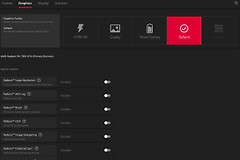
很多用户在系统更新后的引导界面中,误勾选了类似“开启沉浸式动态桌面”的选项,这是由于内置管家软件(如联想电脑管家、360等)的插件触发的。
1、在任务管理器中点击启动选项卡。
2、查找列表中状态为“已启用”的所有壁纸或桌面增强工具。
3、右键点击这些程序,选择禁用。
4、重启电脑,查看桌面是否恢复为默认的静态图片模式。
三、 重置windows桌面背景逻辑
如果禁用启动项后依然反复切换,说明系统当前的壁纸配置文件已损坏,需要手动干预。
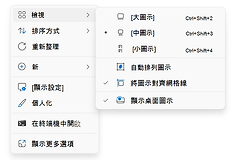
执行显示重置:右键点击桌面空白处,选择个性化,将背景下拉菜单改为幻灯片放映,等待5秒后再切换回图片。
清理路径冲突:按下Win + R键,输入以下路径并回车:
%AppData%\Microsoft\Windows\Themes删除缓存:删除此文件夹下的TranscodedWallpaper文件(这个文件没有后缀名),然后再次去设置中选择一张新的壁纸。
通过手动重构桌面背景的缓存文件并切断第三方软件的控制链路,可以彻底消除这个因视频文件缺失导致的循环弹窗。